Uložení míst určení do adresáře
Tato část popisuje způsob uložení míst určení z ovládacího panelu. K uložení míst určení můžete použít také Vzdálené UR. Uložení míst určení ze Vzdáleného UR
1
Vyberte možnost <Adresář (Address Book)> na obrazovce Domů (Home). Obrazovka Domů (Home)
2
Vyberte <Uložit m. určení (Register Dest.)>
Pokud se na obrazovce zobrazí výzva k zadání kódu PIN, zadejte kód PIN pro adresář a vyberte možnost <Použít (Apply)>. Omezení používání adresáře
3
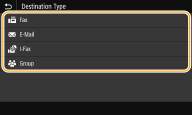
Vyberte typ adresy, kterou chcete uložit.
 Uložení míst určení na serveru LDAP
Pokud máte v kanceláři nainstalován server LDAP, můžete na serveru vyhledávat informace o uživateli a registrovat ho v adresáři.

K provedení registrace ze serveru LDAP musíte zadat nastavení pro připojení k serveru LDAP předem. Registrace serverů LDAP
|
1
|
Vyberte <Server LDAP (LDAP Server)>.
|
|
2
|
Vyberte používaný server LDAP.
|
|
3
|
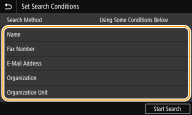
Vyberte podmínky pro vyhledávání informací o uživatelích.
Jako kritérium pro vyhledávání míst určení lze použít jméno, faxové číslo, e-mailovou adresu, název organizace a název organizační jednotky.
 |
|
4
|
Zadejte řetězec cílových znaků k vyhledávání a vyberte možnost <Použít (Apply)>.
Postup vkládání textu naleznete v části Zadávání textu.
Chcete-li zadat více kritérií vyhledávání, opakujte kroky 3 a 4.
|
|
5
|
Vyberte <Způsob hledání (Search Method)>.
|
|
6
|
Vyberte podmínky pro zobrazení výsledků hledání.
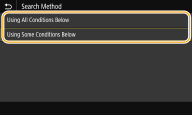 <Použití všech níže uvedených podmínek (Using All Conditions Below)>
Vyhledají a zobrazí se všichni uživatelé, kteří vyhovují všem kritériím zadaným v krocích 3 a 4. <Použití některých níže uvedených podmínek (Using Some Conditions Below)>
Pokud někteří nalezení uživatelé vyhovují třeba jen jednomu kritériu uvedenému v krocích 3 a 4, všichni takoví uživatelé se zobrazí. |
|
7
|
Vyberte <Spustit hledání (Start Search)>.
Zobrazí se uživatelé vyhovující zadaným kritériím.
Pokud se po výběru možnosti <Spustit hledání (Start Search)> zobrazí obrazovka ověřování, zadejte uživatelské jméno zařízení a heslo zaregistrované na serveru LDAP a vyberte možnost <Použít (Apply)>. Registrace serverů LDAP
|
|
8
|
Vyberte uživatele, kterého chcete uložit do adresáře.
|
|
9
|
Vyberte <Použít (Apply)>.
Do adresáře se uloží uživatelské jméno a číslo faxu nebo e-mailová adresa uložená na serveru LDAP vybraného uživatele.
|
Uložení míst určení z nastavení pro vyvolání
Pokud jsou uvedena nastavení pro vyvolání, můžete vybrat možnost <Vyvolat nastavení (Recall Settings)> a místa určení uložit.
4
Vyberte <Jméno (Name)>.
Uložení položky <Jméno (Name)> je volitelné. Jestliže <Jméno (Name)> uložíte, pak lze místo určení vyhledávat podle abecedního pořádku.
5
Zadejte jméno a vyberte možnost <Použít (Apply)>.
Postup vkládání textu naleznete v části Zadávání textu.
6
Vyberte <Faxové číslo (Fax Number)>, <E-mailová adresa (E-Mail Address)> nebo <Adresa I-faxu (I-Fax Address)>.
7
Zadejte místo určení a vyberte možnost <Použít (Apply)>.
Provedení podrobného nastavení (jen při uložení pro fax)
Po výběru možnosti <Nastavit detaily (Set Details)> se zobrazí obrazovka podobná níže uvedené.
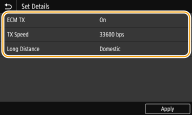
<VYS. s ECM (ECM TX)>
Pokud je tato položka nastavená na možnost <Zapnuto (On)>, pak v případě chyby při odesílání obrazu je tato chyba překontrolována a opravena, aby nedošlo k odeslání chybného obrazu.
Pokud je tato položka nastavená na možnost <Zapnuto (On)>, pak v případě chyby při odesílání obrazu je tato chyba překontrolována a opravena, aby nedošlo k odeslání chybného obrazu.
<Rychlost VYS. (TX Speed)>
Pokud přenosy začínají se zpožděním, například kvůli nevyhovujícímu telefonnímu připojení, můžete snížit počáteční rychlost přenosu.
Pokud přenosy začínají se zpožděním, například kvůli nevyhovujícímu telefonnímu připojení, můžete snížit počáteční rychlost přenosu.
<Dálkové (Long Distance)>
Při ukládání mezinárodních faxových čísel nastavte položky <Mezinárodní (1) (International (1))> až <Mezinárodní (3) (International (3))> podle příslušných podmínek přenosu.
Při ukládání mezinárodních faxových čísel nastavte položky <Mezinárodní (1) (International (1))> až <Mezinárodní (3) (International (3))> podle příslušných podmínek přenosu.
 |
|
Můžete také zadat <VYS. s ECM (ECM TX)> a <Rychlost VYS. (TX Speed)> z <Nabídka (Menu)>
 <Nastavení funkcí (Function Settings)> <Odeslat (Send)> <Nastavení faxu (Fax Settings)>. Pokud však provedete nastavení prostřednictvím nabídky <Adresář (Address Book)>, máte možnost provést podrobné nastavení míst určení uložených v adresáři. <Nastavení funkcí (Function Settings)> <Odeslat (Send)> <Nastavení faxu (Fax Settings)>. Pokud však provedete nastavení prostřednictvím nabídky <Adresář (Address Book)>, máte možnost provést podrobné nastavení míst určení uložených v adresáři. |
8
Vyberte <Uložit jako (Register As)>.
9
Vyberte možnost <Oblíbená (Favorites)> nebo <Kódovaná volba (Coded Dial)>.
Pokud vyberete možnost <Kódovaná volba (Coded Dial)>, vyberte číslo místa určení, případně vyberte možnost <Použít čís. kláv. (Use Numeric Keys)> a zadejte číslo určení.
10
Vyberte možnost <Použít (Apply)>.
|
|
|
Z míst určení, která už jsou v adresáři uložena, můžete udělat skupinu a uložit ji jako jedno místo určení. Další informace najdete v části Uložení více míst určení do skupiny.
Chcete-li změnit nebo odstranit informace o místech určení uložených v adresáři, vyhledejte informace v části Úprava uložených míst určení v adresáři.
|