
Uložení více míst určení do skupiny
Z uložených míst určení můžete vybrat několik míst, která pak lze uložit hromadně jako jednu skupinu. Tato část popisuje způsob uložení skupiny z ovládacího panelu. K uložení skupiny můžete použít také Vzdálené UR. Uložení míst určení ze Vzdáleného UR
|
|
|
Do stejné skupiny lze registrovat pouze místa určení se stejným typem adresy.
Sdílené složky nebo servery FTP nelze ve skupině registrovat jako místa určení.
|
1
Vyberte možnost <Adresář (Address Book)> na obrazovce Domů (Home). Obrazovka Domů (Home)
2
Vyberte <Uložit m. určení (Register Dest.)>  <Skupina (Group)>.
<Skupina (Group)>.Pokud se na obrazovce zobrazí výzva k zadání kódu PIN, zadejte kód PIN pro adresář a vyberte možnost <Použít (Apply)>. Omezení používání adresáře
3
Vyberte <Jméno (Name)>.
Uložení položky <Jméno (Name)> je volitelné. Jestliže <Jméno (Name)> uložíte, pak lze místo určení vyhledávat podle abecedního pořádku.
4
Zadejte jméno a vyberte možnost <Použít (Apply)>.
Postup vkládání textu naleznete v části Zadávání textu.
5
Vyberte <Místo určení (Destination)>.
6
Vyberte <Přidat (Add)>.
7
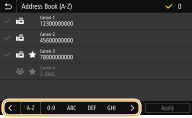
Vyberte index obsahující místo určení, které chcete registrovat. Index
8
Vyberte místo určení a vyberte možnost <Použít (Apply)>.
9
Opakujte kroky 6 až 8, dokud neuložíte všechna požadovaná místa určení, a poté vyberte možnost <Použít (Apply)>.

Zobrazení informací o místu určení
Vyberte cílové místo určení a vyberte možnost <Detaily (Details)>.
Jak odstranit ze skupiny místo určení
Vyberte místo určení, které chcete odstranit ze skupiny, a vyberte možnost <Smazat (Delete)> <Ano (Yes)>.
<Ano (Yes)>.10
Vyberte <Uložit jako (Register As)>.
11
Vyberte možnost <Oblíbená (Favorites)> nebo <Kódovaná volba (Coded Dial)>.
Pokud vyberete možnost <Kódovaná volba (Coded Dial)>, vyberte číslo místa určení, případně vyberte možnost <Použít čís. kláv. (Use Numeric Keys)> a zadejte číslo určení.
12
Vyberte <Použít (Apply)>.