
<Příjem/Přesměrování (Receive/Forward)>
Všechna nastavení týkající se přijímání faxů a e-mailů jsou uvedena s popisem.
|
|
Hvězdičky (*)Nastavení označená údajem „*1“ nemusí být zobrazena v závislosti na používaném modelu, volitelných možnostech nebo dalších položkách nastavení.
Nastavení označená údajem „*2“ nelze importovat ani exportovat.
|
<Běžná nastavení (Common Settings)>
Nakonfigurujte nastavení pro příjem faxů do paměti.
<Nastavení došlé pošty faxu/I-faxu (Set Fax/I-Fax Inbox)>
<Nastavení zámku paměti faxu (Fax Memory Lock Settings)>
Zvolte, zda chcete přijaté faxy ukládat, aniž by se ihned vytiskly. Uložené faxové dokumenty lze kdykoli vytisknout změnou tohoto nastavení na možnost <Vyp (Off)>. Ukládání přijatých dokumentů do zařízení (Příjem do paměti)
<Nastavení I-faxu (I-Fax Settings)>
Nakonfigurujte nastavení pro tisk přijatých i-faxových dokumentů.
<Tisk na obě strany (Print on Both Sides)> 
Zadejte nastavení pro tisk přijatého dokumentu na obě strany papíru.
<Nabídka (Menu)>  <Nastavení funkcí (Function Settings)> <Příjem/Přesměrování (Receive/Forward)> <Nastavení I-faxu (I-Fax Settings)> <Tisk na obě strany (Print on Both Sides)> <Zapnuto (On)>
<Nastavení funkcí (Function Settings)> <Příjem/Přesměrování (Receive/Forward)> <Nastavení I-faxu (I-Fax Settings)> <Tisk na obě strany (Print on Both Sides)> <Zapnuto (On)> <Velikost tisku PŘ. (RX Print Size)>
Zadejte velikost papíru pro tisk.
<Nabídka (Menu)> <Nastavení funkcí (Function Settings)> <Příjem/Přesměrování (Receive/Forward)> <Nastavení I-faxu (I-Fax Settings)> <Velikost tisku PŘ. (RX Print Size)> Zadejte velikost papíru
<Nastavení funkcí (Function Settings)> <Příjem/Přesměrování (Receive/Forward)> <Nastavení I-faxu (I-Fax Settings)> <Velikost tisku PŘ. (RX Print Size)> Zadejte velikost papíru <Nastavení faxu (Fax Settings)> *1
Nakonfigurujte nastavení pro příjem a předávání faxů.
<Tisk na obě strany (Print on Both Sides)>
Tiskne přijatý dokument na obě strany papíru.
<Nabídka (Menu)> <Nastavení funkcí (Function Settings)> <Příjem/Přesměrování (Receive/Forward)> <Nastavení faxu (Fax Settings)> <Tisk na obě strany (Print on Both Sides)> <Zapnuto (On)>
<Nastavení funkcí (Function Settings)> <Příjem/Přesměrování (Receive/Forward)> <Nastavení faxu (Fax Settings)> <Tisk na obě strany (Print on Both Sides)> <Zapnuto (On)> <Vybrat zásuvku (Select Drawer)>
Na zařízení lze nastavit způsob tisku dokumentů v případě, kdy není k dispozici papír, který odpovídá velikosti přijatého dokumentu.
<Nabídka (Menu)> <Nastavení funkcí (Function Settings)> <Příjem/Přesměrování (Receive/Forward)> <Nastavení faxu (Fax Settings)> <Vybrat zásuvku (Select Drawer)> Zadejte položku nastavení <Použít (Apply)>
<Nastavení funkcí (Function Settings)> <Příjem/Přesměrování (Receive/Forward)> <Nastavení faxu (Fax Settings)> <Vybrat zásuvku (Select Drawer)> Zadejte položku nastavení <Použít (Apply)> <PŘ. s ECM (ECM RX)>
Povolte nebo zakažte režim korekce chyb (ECM). Režim ECM vyhledává chyby faxových dat a opravuje je. Chcete-li snížit výskyt chyb na zaslaných faxech, viz <VYS. s ECM (ECM TX)>.
<Nabídka (Menu)> <Nastavení funkcí (Function Settings)> <Příjem/Přesměrování (Receive/Forward)> <Nastavení faxu (Fax Settings)> <PŘ. s ECM (ECM RX)> <Zapnuto (On)>
<Nastavení funkcí (Function Settings)> <Příjem/Přesměrování (Receive/Forward)> <Nastavení faxu (Fax Settings)> <PŘ. s ECM (ECM RX)> <Zapnuto (On)> |
|
|
Režim ECM je třeba povolit na zařízení i na druhém faxovém zařízení, protože kontrola chyb se provádí na odesílacím i přijímacím zařízení.
K chybám může docházet i v případě, že je režim ECM povolen, kvůli stavu telefonní linky.
Je-li režim ECM povolen, může zpracování dat trvat déle než obvykle, protože při přenosu dat se provádí kontrola a opravy chyb.
|
<Příchozí vyzvánění (Incoming Ring)>
Zadejte nastavení zvonění upozorňujícího na příchozí faxy. Tato funkce je dostupná pouze v případě, že je režim příjmu nastaven na možnost <Auto (Auto)> nebo <Fax/Tel (Automat. přepínání) (Fax/Tel (Auto Switch))>. Zadejte, kolikrát se ozve zazvonění příchozího volání, když zařízení přijme faxové volání. Nastavení lze také zakázat, pokud nechcete, aby se při příchozím volání ozvalo vyzvánění.
<Nabídka (Menu)> <Nastavení funkcí (Function Settings)> <Příjem/Přesměrování (Receive/Forward)> <Nastavení faxu (Fax Settings)> <Příchozí vyzvánění (Incoming Ring)> Vyberte možnost <Zap (On)> v nabídce <Použít Příchozí vyzvánění (Use Incoming Ring)> Zadejte požadovaný počet v nabídce <Počet vyzvánění (Number of Rings)> <Použít (Apply)>
<Nastavení funkcí (Function Settings)> <Příjem/Přesměrování (Receive/Forward)> <Nastavení faxu (Fax Settings)> <Příchozí vyzvánění (Incoming Ring)> Vyberte možnost <Zap (On)> v nabídce <Použít Příchozí vyzvánění (Use Incoming Ring)> Zadejte požadovaný počet v nabídce <Počet vyzvánění (Number of Rings)> <Použít (Apply)> |
|
|
Pokud je zadána možnost <Zap (On)>, k zařízení je třeba předem připojit telefon.
Když je zadána možnost <Vyp (Off)>, zařízení nepřejde do režimu spánku.
|
<Vzdálený PŘ. (Remote RX)>
Zadejte nastavení příjmu faxu pomocí telefonu připojeného k zařízení (Vzdálený příjem). Je-li na zařízení zaslán fax, můžete ho přijmout jednoduše zvednutím sluchátka telefonu a zadáním určitého identifikačního čísla pomocí telefonu. Tato funkce vám může ušetřit cestu k zařízení. Pokyny k používání Vzdáleného příjmu naleznete v části Použití telefonu pro příjem faxů (Dálkový příjem).
<Nabídka (Menu)> <Nastavení funkcí (Function Settings)> <Příjem/Přesměrování (Receive/Forward)> <Nastavení faxu (Fax Settings)> <Vzdálený PŘ. (Remote RX)> Vyberte možnost <Zap (On)> v nabídce <Použít vzdálený PŘ. (Use Remote RX)> Zadejte číslo ID v nabídce <ID pro vzdálený PŘ. (Remote RX ID)> <Použít (Apply)>
<Nastavení funkcí (Function Settings)> <Příjem/Přesměrování (Receive/Forward)> <Nastavení faxu (Fax Settings)> <Vzdálený PŘ. (Remote RX)> Vyberte možnost <Zap (On)> v nabídce <Použít vzdálený PŘ. (Use Remote RX)> Zadejte číslo ID v nabídce <ID pro vzdálený PŘ. (Remote RX ID)> <Použít (Apply)> <Přepnout na Auto PŘ. (Switch to Auto RX)>
Zadejte nastavení automatického příjmu faxu poté, co zařízení po určitou dobu vyzvání. Tato funkce je dostupná pouze v případě, že je režim příjmu nastaven na možnost <Ruční (Manual)>. Díky této možnosti lze přijímat faxy i v případě, že není k dispozici osoba, která by zvedla sluchátko.
<Nabídka (Menu)> <Nastavení funkcí (Function Settings)> <Příjem/Přesměrování (Receive/Forward)> <Nastavení faxu (Fax Settings)> <Přepnout na Auto PŘ. (Switch to Auto RX)> Vyberte možnost <Zap (On)> v nabídce <Použít funkci Přepnout na Auto PŘ. (Use Switch to Auto RX)> Zadejte požadovaný počet sekund v nabídce <Čas vyzvánění do Auto PŘ. (Ring Time Until Auto RX)> <Použít (Apply)>
<Nastavení funkcí (Function Settings)> <Příjem/Přesměrování (Receive/Forward)> <Nastavení faxu (Fax Settings)> <Přepnout na Auto PŘ. (Switch to Auto RX)> Vyberte možnost <Zap (On)> v nabídce <Použít funkci Přepnout na Auto PŘ. (Use Switch to Auto RX)> Zadejte požadovaný počet sekund v nabídce <Čas vyzvánění do Auto PŘ. (Ring Time Until Auto RX)> <Použít (Apply)> <Počáteční rychlost PŘ. (RX Start Speed)>
Pokud trvá dlouhou dobu, než začne příjem dokumentů, například kvůli nevyhovujícímu připojení, můžete po krocích snížit počáteční rychlost přenosu.
<Nabídka (Menu)> <Nastavení funkcí (Function Settings)> <Příjem/Přesměrování (Receive/Forward)> <Nastavení faxu (Fax Settings)> <Počáteční rychlost PŘ. (RX Start Speed)> Vyberte počáteční rychlost komunikace
<Nastavení funkcí (Function Settings)> <Příjem/Přesměrování (Receive/Forward)> <Nastavení faxu (Fax Settings)> <Počáteční rychlost PŘ. (RX Start Speed)> Vyberte počáteční rychlost komunikace <Použít zmenšení velikosti PŘ. (Use Reduce RX Size)>
Zadejte nastavení pro zmenšení velikosti obrazu přijatého dokumentu. Můžete vybrat automatický poměr zmenšení, kterým se přijatý dokument zmenší na velikost vloženého papíru. Můžete také vybrat poměr ze seznamu.
<Nabídka (Menu)> <Nastavení funkcí (Function Settings)> <Příjem/Přesměrování (Receive/Forward)> <Nastavení faxu (Fax Settings)> <Použít zmenšení velikosti PŘ. (Use Reduce RX Size)> Vyberte možnost <Zap (On)> v nabídce <Použít zmenšení velikosti PŘ. (Use Reduce RX Size)> Zadejte každou položku nastavení <Použít (Apply)>
<Nastavení funkcí (Function Settings)> <Příjem/Přesměrování (Receive/Forward)> <Nastavení faxu (Fax Settings)> <Použít zmenšení velikosti PŘ. (Use Reduce RX Size)> Vyberte možnost <Zap (On)> v nabídce <Použít zmenšení velikosti PŘ. (Use Reduce RX Size)> Zadejte každou položku nastavení <Použít (Apply)> 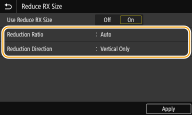
Možnost <Poměr zmenšení (Reduction Ratio)>
<Auto (Auto)> zmenší obraz v poměru na základě velikosti vloženého papíru. Možnosti <97 % (97%)>, <95 % (95%)>, <90 % (90%)> nebo <75 % (75%)> zmenší obraz v příslušném poměru.
<Auto (Auto)> zmenší obraz v poměru na základě velikosti vloženého papíru. Možnosti <97 % (97%)>, <95 % (95%)>, <90 % (90%)> nebo <75 % (75%)> zmenší obraz v příslušném poměru.
<Směr zmenšení (Reduction Direction)>
Možnost <Vertikální/Horizontální (Vertical/Horizontal)> vyberte, pokud chcete obraz zmenšit svisle i vodorovně. Možnost <Jen vertikální (Vertical Only)> vyberte, pokud chcete obraz zmenšit pouze svisle.
Možnost <Vertikální/Horizontální (Vertical/Horizontal)> vyberte, pokud chcete obraz zmenšit svisle i vodorovně. Možnost <Jen vertikální (Vertical Only)> vyberte, pokud chcete obraz zmenšit pouze svisle.
<Tisk Zápatí přijaté stránky (Print RX Page Footer)>
Zvolte, zda chcete ve spodní části přijatých faxů tisknout údaje, včetně data a času příjmu a čísel stránek.
<Nabídka (Menu)> <Nastavení funkcí (Function Settings)> <Příjem/Přesměrování (Receive/Forward)> <Nastavení faxu (Fax Settings)> <Tisk Zápatí přijaté stránky (Print RX Page Footer)> <Zapnuto (On)>
<Nastavení funkcí (Function Settings)> <Příjem/Přesměrování (Receive/Forward)> <Nastavení faxu (Fax Settings)> <Tisk Zápatí přijaté stránky (Print RX Page Footer)> <Zapnuto (On)> <Nastavení přesměrování (Forwarding Settings)>
Zadejte nastavení pro přesměrování faxů.
<Funkce přesměrování (Forwarding Function)> *2
Zvolte, zda chcete všechny přijaté faxové dokumenty přesměrovat do zadaného místa určení. Kromě faxového čísla můžete jako místo určení přesměrování zadat e-mailovou adresu nebo sdílenou složku v počítači atd. Automatické přesměrování přijatých dokumentů
<Tisknout obrazy (Print Images)>
Zvolte, zda chcete přesměrované faxové dokumenty tisknout. Můžete nastavit zařízení tak, aby přesměrované dokumenty tisklo pouze v případě, že dojde k chybě. Tisk dokumentů určených k přesměrování
<Uložit obrazy v paměti (Store Images in Memory)>
Zvolte, zda chcete faxové dokumenty uložit v paměti, pokud se nepodaří je přesměrovat. Dokumenty lze podle potřeby znovu odeslat nebo vytisknout později. Tisk / opakované odeslání / odstranění dokumentů, jejichž přesměrování se nezdařilo