Automatické přesměrování přijatých dokumentů
Zařízení dokáže přesměrovat všechny přijaté dokumenty do zadaných míst určení. Dokonce i když jste mimo kancelář, můžete kdykoliv a kdekoliv přijímat informace z faxu.
Zadání nastavení pro automatické přesměrování dokumentů
Pokud je funkce Přesměrování zapnuta, pak jsou všechny příchozí dokumenty automaticky přesměrovány.
<Nabídka (Menu)>  <Nastavení funkcí (Function Settings)> <Příjem/Přesměrování (Receive/Forward)> <Nastavení faxu (Fax Settings)> <Nastavení přesměrování (Forwarding Settings)> <Funkce přesměrování (Forwarding Function)> Vyberte možnost <Zap (On)> v části <Použít funkci přesměrování (Use Forwarding Function)> <Místo určení přesměrování (Forwarding Destination)> Zaškrtněte políčko u cílového místa určení pro přesměrování v adresáři a vyberte možnost <Použít (Apply)> <Použít (Apply)>
<Nastavení funkcí (Function Settings)> <Příjem/Přesměrování (Receive/Forward)> <Nastavení faxu (Fax Settings)> <Nastavení přesměrování (Forwarding Settings)> <Funkce přesměrování (Forwarding Function)> Vyberte možnost <Zap (On)> v části <Použít funkci přesměrování (Use Forwarding Function)> <Místo určení přesměrování (Forwarding Destination)> Zaškrtněte políčko u cílového místa určení pro přesměrování v adresáři a vyberte možnost <Použít (Apply)> <Použít (Apply)> Tisk dokumentů určených k přesměrování
Pokud chcete zkontrolovat přesměrované dokumenty, můžete nastavit zařízení tak, aby vytisklo dokumenty, které jsou přesměrovány, nebo aby vytisklo ty dokumenty, jejichž přesměrování se nezdařilo.
<Nabídka (Menu)> <Nastavení funkcí (Function Settings)> <Příjem/Přesměrování (Receive/Forward)> <Nastavení faxu (Fax Settings)> <Nastavení přesměrování (Forwarding Settings)> <Tisknout obrazy (Print Images)> Vyberte možnost <Zap (On)> nebo <Jen dojde-li k chybě (Only When Error Occurs)>
<Nastavení funkcí (Function Settings)> <Příjem/Přesměrování (Receive/Forward)> <Nastavení faxu (Fax Settings)> <Nastavení přesměrování (Forwarding Settings)> <Tisknout obrazy (Print Images)> Vyberte možnost <Zap (On)> nebo <Jen dojde-li k chybě (Only When Error Occurs)> Tisk / opakované odeslání / odstranění dokumentů, jejichž přesměrování se nezdařilo
Dokumenty, jejichž přesměrování se nezdařilo, je možné uložit do paměti a vytisknout je, opakovaně je odeslat nebo je odstranit až později.
Uložení dokumentů, jejichž přesměrování se nezdařilo, do paměti
<Nabídka (Menu)> <Nastavení funkcí (Function Settings)> <Příjem/Přesměrování (Receive/Forward)> <Nastavení faxu (Fax Settings)> <Nastavení přesměrování (Forwarding Settings)> <Uložit obrazy v paměti (Store Images in Memory)> <Jen dojde-li k chybě (Only When Error Occurs)>
<Nastavení funkcí (Function Settings)> <Příjem/Přesměrování (Receive/Forward)> <Nastavení faxu (Fax Settings)> <Nastavení přesměrování (Forwarding Settings)> <Uložit obrazy v paměti (Store Images in Memory)> <Jen dojde-li k chybě (Only When Error Occurs)> Tisk / opakované odeslání / odstranění dokumentů uložených v paměti
1
Vyberte <Monitor stavu (Status Monitor)>.
2
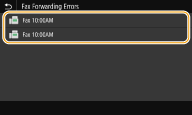
Vyberte možnost <Chyby přesměrování faxu (Fax Forwarding Errors)>.
3
Vyberte dokument, který chcete vytisknout, znovu poslat nebo odstranit.
Ukazuje podrobné informace o dokumentu.
Chcete-li dokument vytisknout, vyberte možnost <Tisk (Print)> <Ano (Yes)>.
<Ano (Yes)>.Chcete-li dokument znovu poslat, vyberte možnost <Přesměrovat (Forward)>, zaškrtněte políčko u cílového místa určení a vyberte možnost <Použít (Apply)>.
Chcete-li dokument odstranit, vyberte možnost <Smazat (Delete)> <Ano (Yes)>.
<Ano (Yes)>.