Odeslání i-faxů
Chcete-li fax zaslat do počítače nebo na jiné zařízení kompatibilní s funkcí i-faxu, jako místo určení zadejte místo čísla faxu e-mailovou adresu. Pokud i-fax posíláte do počítače, odešle se jako příloha e-mailu ve formátu TIFF. A stejně jako když do počítače posíláte e-mail, můžete zadat několik míst určení včetně Cc (kopie) nebo Bcc (skrytá kopie).
1
Umístěte originály. Vkládání originálů
2
Vyberte možnost <Skenovat (Scan)> na obrazovce Domů (Home). Obrazovka Domů (Home)
Pokud se objeví přihlašovací obrazovka, zadejte uživatelské jméno, heslo a ověřovací server. Přihlášení k funkci Oprávněné odesílání
3
Na obrazovce základních funkcí skenování vyberte možnost <I-fax (I-Fax)>. Obrazovka základních funkcí skenování
4
Nastavte místo určení.
Zadání z adresáře
Zadání pomocí čísel kódovaných voleb
Přímé zadání míst určení
Zadání míst určení na serveru LDAP
Zadání z adresáře
 |
|
Místa určení lze zadat z adresáře jejich výběrem ze seznamu uložených míst určení nebo jejich vyhledáním podle jména, pokud je k místu určení přiřazeno jméno příjemce.
|
 |
|
Před použitím této funkce je nejprve třeba uložit místa určení do adresáře. Uložení míst určení
|
1
Vyberte možnost <Adresář (Address Book)> na kartě <Zadat místo urč. (Specify Destination)>.
2
Vyberte <Komu (To)>.
3
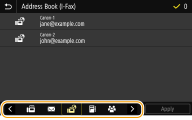
Vyberte index. Index
4
Zaškrtněte políčko u místa určení a vyberte možnost <Použít (Apply)>.
 |
|
Pokud místo určení vyberete v nabídce <Adresář (Address Book)> na obrazovce Domů (Home), lze obrazovku základních funkcí pro odesílání i-faxů zobrazit i během zadávání vybraných míst určení.
|
Zpět na začátek
Zadání pomocí čísel kódovaných voleb
 |
|
K adresám v adresáři jsou přiřazena trojmístná čísla (čísla kódovaných voleb). Požadovanou adresu můžete snadno zadat zadáním čísla kódované volby.
|
|
|
|
Chcete-li použít vytáčení pomocí kódovaných voleb, nejprve je třeba uložit do adresáře místo určení. Uložení míst určení
|
1
Vyberte možnost <Kódovaná volba (Coded Dial)> na kartě <Zadat místo urč. (Specify Destination)>.
2
Vyberte <Komu (To)>.
3
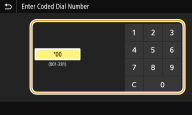
Zadejte tříciferné číslo.
Pokud jste zadali nesprávnou hodnotu, vymažte ji tlačítkem  .
.
.

Pokud se objeví obrazovka pro potvrzení
Když je volba <Potvrdit při kódov. volbě VYS. (Confirm When Coded Dial TX)> nastavena na <Zapnuto (On)>, zobrazí se obrazovka s místem určení a příslušným názvem čísla. (Pro skupinové vytáčení se zobrazuje jméno a počet míst určení.) Zkontrolujte všechny údaje, a pokud jsou v pořádku, vyberte možnost <OK (OK)>. Chcete-li zadat jiné místo určení, vyberte možnost <Zrušit (Cancel)> a zadejte třímístné číslo kódované volby znovu. Zobrazení míst určení uložených v adresáři
Zpět na začátek
Přímé zadání míst určení
Místo určení, které zatím není v adresáři uloženo, zadejte pomocí i-faxové adresy.
1
Vyberte možnost <Použít klávesnici (Use Keyboard)> na kartě <Zadat místo urč. (Specify Destination)>.
2
Zadejte i-faxovou adresu a vyberte možnost <Použít (Apply)>.
Postup vkládání textu naleznete v části Zadávání textu.
Zpět na začátek
Zadání míst určení na serveru LDAP
 |
|
Pokud máte v kanceláři nainstalován server LDAP, můžete místo určení zadat pomocí informací na tomto serveru. Ze zařízení přejděte na server LDAP, vyhledejte příslušné informace o uživateli a zadejte je jako místo určení.
|
|
|
|
Nastavení pro připojení k serveru LDAP je třeba zadat předem. Registrace serverů LDAP
|
1
Vyberte možnost <Server LDAP (LDAP Server)> na kartě <Zadat místo urč. (Specify Destination)>.
2
Vyberte používaný server LDAP.
3
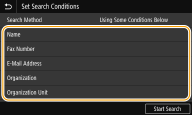
Vyberte podmínky pro vyhledávání informací o uživatelích.
Jako kritérium pro vyhledávání míst určení lze použít jméno, faxové číslo, e-mailovou adresu, název organizace a název organizační jednotky.
4
Zadejte řetězec cílových znaků k vyhledávání a vyberte možnost <Použít (Apply)>.
Postup vkládání textu naleznete v části Zadávání textu.
Chcete-li zadat více kritérií vyhledávání, opakujte kroky 3 a 4.
5
Vyberte <Způsob hledání (Search Method)>.
6
Vyberte podmínky pro zobrazení výsledků hledání.
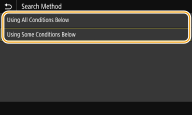
<Použití všech níže uvedených podmínek (Using All Conditions Below)>
Vyhledají a zobrazí se všichni uživatelé, kteří vyhovují všem kritériím zadaným v krocích 3 a 4.
Vyhledají a zobrazí se všichni uživatelé, kteří vyhovují všem kritériím zadaným v krocích 3 a 4.
<Použití někt. níže uved. podmínek (Using Some Conditions Below)>
Pokud někteří nalezení uživatelé vyhovují třeba jen jednomu kritériu uvedenému v krocích 3 a 4, všichni takoví uživatelé se zobrazí.
Pokud někteří nalezení uživatelé vyhovují třeba jen jednomu kritériu uvedenému v krocích 3 a 4, všichni takoví uživatelé se zobrazí.
7
Vyberte <Spustit hledání (Start Search)>.
Zobrazí se uživatelé vyhovující zadaným kritériím.
Pokud se po výběru možnosti <Spustit hledání (Start Search)> zobrazí obrazovka ověřování, zadejte uživatelské jméno zařízení a heslo zaregistrované na serveru LDAP a vyberte možnost <Použít (Apply)>. Registrace serverů LDAP
8
Zaškrtněte políčko pro uživatele, kterého chcete zadat jako místo určení, a vyberte možnost <Použít (Apply)>.
Zpět na začátek
Pokud se zobrazí obrazovka, na níž je už místo určení zadané
Můžete odesílat pouze na svou vlastní e-mailovou adresu. Abyste mohli odesílat na jiná místa určení, musíte nakonfigurovat nastavení ověřování funkce odesílání tak, aby nebyl omezen přenos e-mailů. Další podrobnosti vám sdělí správce. Ověřování pomocí serveru LDAP.
Zadání míst určení ze záznamů o přenosech
Lze také vyvolat naposledy použitá místa určení. Vyvolání dříve použitých nastavení při odesílání/ukládání (Vyvolat nastavení)
5
Podle potřeby můžete zadat více míst určení, včetně míst určení pro Cc (kopie) nebo Bcc (skrytá kopie).
Vyberte způsob zadávání míst určení na kartě <Zadat místo urč. (Specify Destination)> a potom zadejte místo určení.
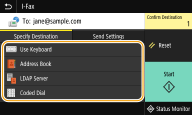
Pokud jste vybrali možnost <Server LDAP (LDAP Server)> nebo <Zadat sebe jako místo určení (Specify Myself as Destination)>, místo určení bude zadané v poli <Komu (To)>.
Adresy <Kopie (Cc)> a <Skrytá (Bcc)> lze vybrat pouze pomocí možnosti <Adresář (Address Book)> nebo <Kódovaná volba (Coded Dial)>.
 Odstranění míst určení
Zadáte-li větší počet míst určení, můžete místa podle potřeby odstranit.
|
1
|
Vyberte <Potvrdit místo urč. (Confirm Destination)>.
|
|
2
|
Zaškrtněte políčko u místa určení, které chcete odstranit, a vyberte možnost <Odebrat z m. urč. (Remove from Dest.)>.
Pokud zaškrtnete políčko Skupina a vyberete možnost <Detaily (Details)>
 <Místo určení (Destination)>, můžete si prohlédnout místa určení uložená ve skupině. <Místo určení (Destination)>, můžete si prohlédnout místa určení uložená ve skupině. |
|
3
|
Vyberte <Ano (Yes)>.
|
6
Zadejte požadovaná nastavení skenování.
Další informace o každém nastavení naleznete v části Odesílání dat e-mailem / Ukládání dat do sdílené složky / na server FTP nebo Čisté skenování.
7
Podle potřeby zadejte předmět, zprávu a adresu, na kterou se má zaslat odpověď.
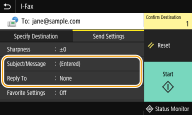
Zadání předmětu/zprávy
|
1
|
Vyberte možnost <Předmět/Zpráva (Subject/Message)> na kartě <Odeslat nastavení (Send Settings)>.
|
|
2
|
Vyberte možnost <Předmět (Subject)>
|
|
3
|
Zadejte předmět a vyberte možnost <Použít (Apply)>.
|
|
4
|
Vyberte možnost <Zpráva (Message)>.
|
|
5
|
Zadejte zprávu a vyberte možnost <Použít (Apply)>.
|
|
6
|
Vyberte možnost <Použít (Apply)>.
|
Zadání adresy, na kterou se má zaslat odpověď
Chcete-li příjemce upozornit na e-mailovou adresu pro odpověď odlišnou od adresy zařízení, zadejte adresu pro odpověď. Vyberte cílovou adresu pro odpověď z míst určení uložených v adresáři a zadejte ji. Není-li místo určení v adresáři uloženo, vyhledejte informace v části Uložení míst určení.
|
1
|
Vyberte možnost <Odpovědět (Reply To)> na kartě <Odeslat nastavení (Send Settings)>.
|
|
2
|
Vyberte možnost <Zadat z adresáře (Specify from Address Book)>.
|
|
3
|
Zaškrtněte políčko u adresy pro odpověď a vyberte možnost <Použít (Apply)>.
Adresa, na kterou se má zaslat odpověď a kterou lze zadat, je vždy jedna z e-mailových adres uložených v adresáři.
|
8
Vyberte <Spustit (Start)>.
Je-li zobrazena obrazovka <Potvrdit místo urč. (Confirm Destination)>, zkontrolujte, zda je místo určení správné, a vyberte možnost <Spustit skenování (Start Scanning)>.
Spustí se skenování originálu.
Pokud chcete skenování zrušit, vyberte možnost <Zrušit (Cancel)> <Ano (Yes)>. Zrušení odesílání faxů
<Ano (Yes)>. Zrušení odesílání faxůPři vkládání originálů do podavače podle kroku 1
I-faxy se odešlou, jakmile se skenování dokončí.
Při vkládání originálů na skleněnou desku podle kroku 1
Po dokončení skenování se řiďte níže uvedeným postupem.
|
1
|
Pokud potřebujete skenovat další stránky originálu, umístěte na skleněnou desku další originál a stiskněte <Skenovat další (Scan Next)>.
Tento krok opakujte, dokud nejsou naskenovány všechny požadované strany.
Pokud chcete naskenovat pouze jednostránkový dokument, přejděte k dalšímu kroku.
|
|
2
|
Vyberte možnost <Spustit odesíl. (Start Sending)>.
I-faxy se odešlou.
|
Otevře-li se obrazovka <Ověření SMTP (SMTP Authentication)>
Zadejte uživatelské jméno a heslo a poté vyberte možnost <Použít (Apply)>.
Pokud dojde k chybě odesílání
Na e-mailovou adresu zadanou do zařízení se někdy odešle oznámení o chybě. Pokud to necháte bez povšimnutí, může to v závislosti na vašem poštovním serveru vést k nedostatečné kapacitě poštovní schránky. Doporučuje se, abyste poštovní schránku pravidelně čistili.
Smazání obsahu poštovní schránky

Když se poštovní schránka vyčistí, všechny e-maily v poštovní schránce na serveru se vymažou. Když zadáte e-mailový účet, který běžně používáte, nejprve zkontrolujte, zda není třeba některé e-maily ve schránce uchovat.
|
1
|
Spusťte Vzdálené UR a přihlaste se do Režimu správce systému. Spuštění Vzdáleného UR
|
|
2
|
Klikněte na [Nastavení/Uložení (Settings/Registration)] na stránce portálu. Obrazovka Vzdáleného UR
|
|
3
|
Vyberte možnost [Nastavení vysílání (TX Settings)]
[Nastavení sítě – Nastavení e-mailu/I-faxu (Network Settings - E-Mail/I-Fax Settings)]. |
|
4
|
Klikněte na [Vyprázdnit (Clear)] v části [Vyprázdnit poštovní schránku (Clear Mail Box)].
|
|
5
|
Přečtěte si zobrazenou zprávu a klikněte na tlačítko [OK (OK)].
E-mail je odstraněn z poštovní schránky.
|
|
|
|
Plánujete-li odesílat vždy se stejným nastavením: Změna výchozího nastavení pro funkce
Chcete-li uložit kombinaci nastavení pro použití v případě potřeby: Uložení často používaných nastavení
Chcete-li zadat jméno odesílatele i-faxu: <Registrovat název jednotky (Register Unit Name)>
|