Vyvolání dříve použitých nastavení při odesílání/ukládání (Vyvolat nastavení)
 |
|
Místo určení lze vybrat z naposledy použitých míst určení. Jakmile zadáte některé z naposledy použitých míst určení, zařízení také vybere shodná nastavení skenování, například sytost, kterou jste pro odeslání dokumentu na toto místo určení naposledy použili.
|
 |
|
Když je volba <Omezit odesílání z výpisu (Restrict Resending from Log)> nastavena na <Zapnuto (On)>, tuto funkci nelze použít. Zákaz použití naposledy použitých míst určení
Pokud vypnete zařízení nebo nastavíte možnost <Omezit nová místa určení (Restrict New Destinations)> na hodnotu <Zapnuto (On)>, dojde k odstranění naposledy použitých míst určení a tato funkce není k dispozici. Omezení nových míst určení, která lze zadávat
|
 |
|
Zadáte-li místo určení pomocí této funkce, odstraní se veškerá místa určení, která jste již zadali.
|
1
Umístěte originály. Vkládání originálů
2
Vyberte možnost <Skenovat (Scan)> na obrazovce Domů (Home). Obrazovka Domů (Home)
Pokud se objeví přihlašovací obrazovka, zadejte uživatelské jméno, heslo a ověřovací server. Přihlášení k funkci Oprávněné odesílání
3
Na obrazovce základních funkcí skenování vyberte možnost <E-mail (E-Mail)>, <I-fax (I-Fax)> nebo <Soubor (File)>. Obrazovka základních funkcí skenování
4
Vyberte možnost <Vyvolat nastavení (Recall Settings)> na kartě <Zadat místo urč. (Specify Destination)>.
5
Vyberte místo určení.
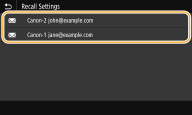
Vybrané místo určení a příslušné nastavení skenování jsou zadány. Nastavení lze změnit také před odesláním.
 Odstranění míst určení (e-mail/i-fax)
Zadáte-li větší počet míst určení, můžete místa podle potřeby odstranit.
|
1
|
Vyberte <Potvrdit místo urč. (Confirm Destination)>.
|
|
2
|
Zaškrtněte políčko u místa určení, které chcete odstranit, a vyberte možnost <Odebrat z m. urč. (Remove from Dest.)>.
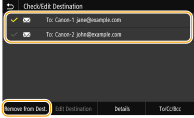  Pokud zaškrtnete políčko Skupina a vyberete možnost <Detaily (Details)>
 <Místo určení (Destination)>, můžete si prohlédnout místa určení uložená ve skupině. <Místo určení (Destination)>, můžete si prohlédnout místa určení uložená ve skupině. |
|
3
|
Vyberte <Ano (Yes)>.
|
6
Vyberte <Spustit (Start)>.
Je-li zobrazena obrazovka <Potvrdit místo urč. (Confirm Destination)>, zkontrolujte, zda je místo určení správné, a vyberte možnost <Spustit skenování (Start Scanning)>.
Spustí se skenování originálu.
Pokud chcete skenování zrušit, vyberte možnost <Zrušit (Cancel)> <Ano (Yes)>. Zrušení odesílání dokumentů
<Ano (Yes)>. Zrušení odesílání dokumentůPři vkládání originálů do podavače podle kroku 1
Jakmile se skenování dokončí, zahájí se odesílání nebo ukládání.
Při vkládání originálů na skleněnou desku podle kroku 1
Po dokončení skenování proveďte následující postup (kromě případů, kdy vyberete formát souboru JPEG).
|
1
|
Pokud potřebujete skenovat další stránky originálu, umístěte na skleněnou desku další originál a stiskněte <Skenovat další (Scan Next)>.
Tento krok opakujte, dokud nejsou naskenovány všechny požadované strany.
Pokud chcete naskenovat pouze jednostránkový dokument, přejděte k dalšímu kroku.
|
|
2
|
Vyberte <Spustit odesíl. (Start Sending)>.
Zahájí se odesílání nebo ukládání.
|
Otevře-li se obrazovka <Ověření souboru (File Authentication)> nebo <Ověření SMTP (SMTP Authentication)>
Zadejte uživatelské jméno a heslo a poté vyberte možnost <Použít (Apply)>.