
Drucken von Fotos
-
Ziehen Sie die Bilder, die Sie drucken möchten, in den Vorschaubereich.
Sie können Fotos auch über Öffnen (Open) im Menü Datei (File) auswählen.
 Wichtig
- Beim Starten über Digital Photo Professional, PhotoshopPhotoshop Elements oder Lightroom, können keine Bilder hinzugefügt werden.
 Hinweis
- Sie können die Druckreihenfolge ändern, indem Sie die Bilder im Miniaturbildfenster ziehen. Außerdem können Sie die Reihenfolge der Bilder über das Menü Sortieren nach (Sort By) ändern.
-
Legen Sie im Fenster Gespeicherte Einstellungen (Stored Settings) den gewünschten Drucker und das zu verwendende Layout (Nummer der Bilder) (Layout (Number of Images)) sowie weitere Einstellungen fest.
-
Legen Sie in Druckeinst. (Print Settings) auf der Registerkarte Allgemeine Einstellungen (General Settings) den Medientyp (Media Type), die Papierquelle (Paper Source), die Druckqualität (Print Quality) und andere Einstellungen fest.
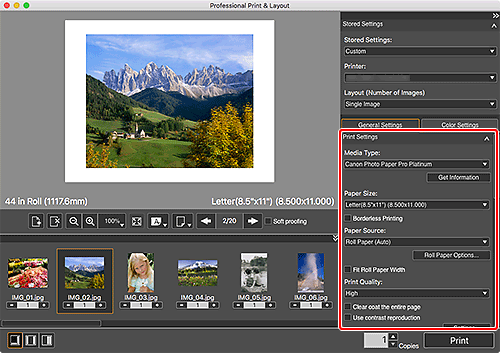 Wichtig
- Wenn Normalpapier (Plain Paper) als Medientyp (Media Type) ausgewählt ist, könnte das Druckergebnis blasser werden. Ändern Sie in diesem Fall den Medientyp (Media Type) und drucken Sie dann.
Hinweis- Je nach Drucker werden unterschiedliche Optionen für das Papierformat und den Medientyp angezeigt.
- Informationen zu den Arten von Papier von Fremdherstellern, die von PRO-1000 und PRO-500 unterstützt werden, finden Sie unter Handbuch zum Drucken mit Art-Papier. Handbuch zum Drucken mit Art-Papier kann von unserer Website heruntergeladen werden.
- Die verfügbaren Papierquellen und Optionen für die Druckqualität variieren je nach Drucker und Medientyp.
- Informationen zu Druckeinst. (Print Settings) auf der Registerkarte Allgemeine Einstellungen (General Settings) finden Sie unter Registerkarte „Allgemeine Einstellungen“ (Druckeinstellungen).
-
Legen Sie in Layout auf der Registerkarte Allgemeine Einstellungen (General Settings) das Layout fest, das Sie verwenden möchten.
Hinweis- Bei umrandeten Layouts können Sie Randbreite und Bildgröße anpassen. Weitere Informationen finden Sie unter Ränder anpassen.
- Informationen zum Layout auf der Registerkarte Allgemeine Einstellungen (General Settings) finden Sie unter Registerkarte „Allgemeine Einstellungen“ (Layout).
-
Legen Sie das zu bedruckende Papier ein.
-
Klicken Sie auf Drucken (Print).
Eine Meldung wird angezeigt.
-
Klicken Sie auf OK.
Das Dialogfenster "Drucken" wird angezeigt.
-
Klicken Sie auf Drucken (Print).
Hinweis
- Sie können Bilder auch in Schwarzweiß drucken oder Farbtöne korrigieren. Weitere Informationen finden Sie unter Farbtöne von Fotos korrigieren.
- Sie können auch Bilder zuschneiden oder Einstellungen speichern. Weitere Informationen finden Sie unter Empfohlene Funktionen verwenden.
- Informationen zum Hauptbildschirm finden Sie unter Hauptbildschirm.
