
Ränder anpassen
Wenn Sie in einem Layout mit Rand oder einen Index drucken, können Sie die Ränder anpassen.
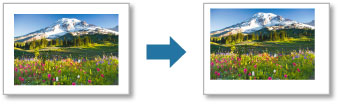
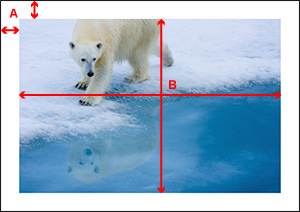
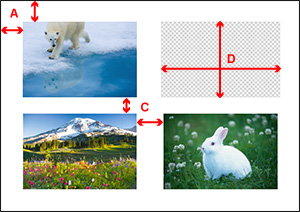
Anpassbare Randeigenschaften sind je nach Layout unterschiedlich.
 |
 |
| Einfach | Mehrfach |
- A: Rand (oben/unten/links/rechts)
- B: Bildgröße (Höhe/Breite)
- C: Bildabstand (vertikal/horizontal)
- D: Größe des Bildfelds (Höhe/Breite)
- Einstellung von Randwerten
- Bildposition festlegen
- Bildgröße ändern
- Bildfeldposition festlegen
- Bildgröße im Bildfeld ändern
- Ränder und Bildabstand schwärzen
 Wichtig
- Legen Sie Layout (Nummer der Bilder) (Layout (Number of Images)) und Papier vor dem Anpassen der Ränder fest. Wenn Sie Layout (Nummer der Bilder) (Layout (Number of Images)) oder Papier nach dem Festlegen der Seitenränder ändern, werden die Einstellungen wieder auf die Standardeinstellung zurückgesetzt.
 Hinweis
- Die angezeigten Elemente können je nach Ihrem Drucker variieren.

Einstellung von Randwerten
Stellen Sie die Randwerte ein. Die Bildgröße ändert sich entsprechend den Randwerten.
-
Wählen Sie im Bereich Gespeicherte Einstellungen (Stored Settings) die Option Einzelbild (Single Image) für Layout (Nummer der Bilder) (Layout (Number of Images))aus.
-
Wählen Sie in Layout auf der Registerkarte Allgemeine Einstellungen (General Settings) die Option Bildfeldposition/-rand (Image Slot Position/Margin) für Bildfeldposition/-rand (Image Slot Position/Margin) aus.
-
Stellen Sie unter Ränder (Margins) den oberen, unteren, linken und rechten Rand ein.
Legen Sie die Randwerte fest, indem Sie die Schieberegler für Oben, Unten, Links und Rechts verschieben oder die Werte direkt eingeben.
Die Bildgröße vergrößert oder verringert sich entsprechend den Randwerten.
Wichtig- Wenn Sie einen Schnittrahmen für das Bild festlegen, wird das Bild nicht vergrößert oder verkleinert, sondern entsprechend den Randwerten zugeschnitten.
Hinweis- Der verfügbare Bereich von Randwerten variiert je nach ausgewähltem Medientyp und Papierformat.
- Um die festgelegten Einstellungen auf alle Seiten anzuwenden, aktivieren Sie das Kontrollkästchen Auf alle Seiten anwenden (Apply to All Pages).
Bildposition festlegen
Sie können die Bildposition festlegen und dabei die Bildgröße beibehalten.
-
Wählen Sie im Bereich Gespeicherte Einstellungen (Stored Settings) die Option Einzelbild (Single Image) für Layout (Nummer der Bilder) (Layout (Number of Images))aus.
-
Wählen Sie in Layout auf der Registerkarte Allgemeine Einstellungen (General Settings) die Option Bildfeldposition/-format (Image Slot Position/Size) für Bildfeldposition/-rand (Image Slot Position/Margin) aus.
-
Legen Sie die Bildposition unter Position fest.
Legen Sie die Bildposition fest, indem Sie die Schieberegler für Oben und Links verschieben oder die Werte direkt eingeben.
Hinweis- Sie können die Bildposition auch ändern, indem Sie den roten Rahmen im Vorschaufenster ziehen.
- Um die festgelegten Einstellungen auf alle Seiten anzuwenden, aktivieren Sie das Kontrollkästchen Auf alle Seiten anwenden (Apply to All Pages).
Bildgröße ändern
Ändern Sie die Bildgröße. Die Randwerte ändern sich entsprechend der Bildgröße.
-
Wählen Sie im Bereich Gespeicherte Einstellungen (Stored Settings) die Option Einzelbild (Single Image) für Layout (Nummer der Bilder) (Layout (Number of Images))aus.
-
Wählen Sie in Layout auf der Registerkarte Allgemeine Einstellungen (General Settings) die Option Bildfeldposition/-format (Image Slot Position/Size) für Bildfeldposition/-rand (Image Slot Position/Margin) aus.
-
Stellen Sie unter Format (Size) die Höhe und die Breite ein.
Legen Sie die Bildgröße fest, indem Sie die Schieberegler für Höhe und Breite verschieben oder die Werte direkt eingeben.
Das Bild wird auf die angegebene Bildgröße vergrößert oder verkleinert.
Wichtig- Wenn Sie einen Schnittrahmen für das Bild festlegen, wird das Bild nicht vergrößert oder verkleinert, sondern auf die angegebene Bildgröße zugeschnitten.
Hinweis- Sie können die Bildgröße auch ändern, indem Sie den roten Rahmen im Vorschaufenster verschieben.
- Der verfügbare Bereich von Bildgrößen variiert je nach ausgewähltem Medientyp und Papierformat.
- Um die festgelegten Einstellungen auf alle Seiten anzuwenden, aktivieren Sie das Kontrollkästchen Auf alle Seiten anwenden (Apply to All Pages).
Bildfeldposition festlegen
Ändern Sie die Position des Bildfelds.
-
Wählen Sie im Bereich Gespeicherte Einstellungen (Stored Settings) die Option Mehrere Bilder (Multiple Images) für Layout (Nummer der Bilder) (Layout (Number of Images))aus.
-
Stellen Sie unter Layout auf der Registerkarte Allgemeine Einstellungen (General Settings) die Position des Bildfelds in Feldposition festlegen (Set Slot Position) ein.
Legen Sie die Bildfeldposition fest, indem Sie die Schieberegler für Oben und Links verschieben oder die Werte direkt eingeben.
Hinweis- Sie können die Bildfeldposition auch ändern, indem Sie den roten Rahmen im Vorschaufenster ziehen.
- Um die angegebenen Einstellungen auf alle Bildfelder innerhalb der Seite anzuwenden, aktivieren Sie das Kontrollkästchen Auf alle Bildfelder anwenden (Apply To All Image Slots).
Bildgröße im Bildfeld ändern
Ändern Sie die Bildgröße innerhalb des Bildfelds.
-
Wählen Sie im Bereich Gespeicherte Einstellungen (Stored Settings) die Option Mehrere Bilder (Multiple Images) für Layout (Nummer der Bilder) (Layout (Number of Images))aus.
-
Stellen Sie unter Layout auf der Registerkarte Allgemeine Einstellungen (General Settings) die Höhe und Breite in Bildform. inner. Feld festl. (Set Image Size Within Slot)ein.
Legen Sie die Bildgröße innerhalb des Bildfelds fest, indem Sie die Schieberegler für Höhe und Breite verschieben oder die Werte direkt eingeben.
Wichtig- Wenn Sie einen Schnittrahmen für das Bild festlegen, wird das Bild nicht vergrößert oder verkleinert, sondern auf die angegebene Bildgröße zugeschnitten.
Hinweis- Sie können die Bildgröße innerhalb des Bildfelds auch ändern, indem Sie den roten Rahmen im Vorschaufenster verschieben.
Ränder und Bildabstand schwärzen
Sie können die Ränder und den Bildabstand schwärzen.
-
Aktivieren Sie das Kontrollkästchen Ränder schwarz drucken (Print the margins in black).
Ränder und Bildabstand werden schwarz.
Wichtig- Je nach ausgewähltem Medientyp werden die Ränder unter Umständen nicht bis zu den Papierrändern schwarz gedruckt.
Hinweis
- Um die geänderten Randeinstellungen zu speichern, klicken Sie unter Registrierte Layouts (Registered Layouts) auf der Registerkarte "Allgemeine Einstellungen" (Layout) auf Layoutmanagement (Layout Management).
