
Registerkarte „Allgemeine Einstellungen“ (Layout)
Stellen Sie das Layout ein.
 Hinweis
- Die angezeigten Elemente können je nach Drucker, Layout (Nummer der Bilder) (Layout (Number of Images)) und Papier variieren.
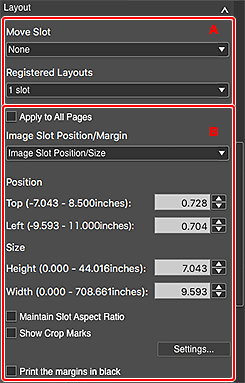
A: Bereich für Layout-Einstellungen
- Feld verschieben (Move Slot)
-
Legen Sie fest, wie das Bildfeld verschoben werden soll.
Wählen Sie Keine (None), Zentriert (Centered), Horizontal verschieben (Move Horizontally) oder Vertikal verschieben (Move Vertically) aus.
Hinweis- Dies wird für umrandete Layouts und Indizes angezeigt.
- Registrierte Layouts (Registered Layouts)
-
Stellen Sie das Layout ein.
Wählen Sie 1 Feld (1 slot), 2 Felder (2 slots), 4 Felder (4 slots) oder 6 Felder (6 slots) aus.
Hinweis- Die angezeigten Elemente können je nach dem ausgewählten Layout (Nummer der Bilder) (Layout (Number of Images)) variieren.
- Wenn Layouts gespeichert werden, werden die gespeicherten Namen angezeigt.
- Indexmuster-Einstellungen (Index Pattern Settings)
- Zeigt das Dialogfeld Indexmuster-Einstellungen (Index Pattern Settings) zum Festlegen der Anzahl der zu positionierenden Bilder (die Anzahl der Zeilen und Spalten) an.
- Layoutmanagement (Layout Management)
-
Zeigt das Dialogfeld Layoutmanagement (Layout Management) zum Speichern der in Layout vorgenommenen Einstellungen an.
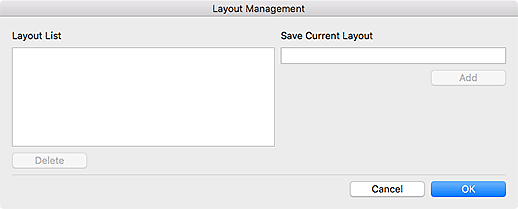
- Layoutliste (Layout List)
- Zeigt eine Liste der gespeicherten Layouts an.
- Löschen (Delete)
- Entfernt das ausgewählte Layout.
- Aktuelles Layout speichern (Save Current Layout)
- Geben Sie den Namen des Layouts ein.
- Hinzufügen (Add)
- Fügt den in Aktuelles Layout speichern (Save Current Layout) eingegebenen Layoutnamen in die Layoutliste (Layout List) ein.
Hinweis- Geben Sie bis zu 50 Zeichen in Aktuelles Layout speichern (Save Current Layout)ein.
- Speichern Sie bis zu 100 Einträge.
B: Bereich für Randeinstellungen
Hinweis
- Dies wird für umrandete Layouts und Indizes angezeigt.
- Geben Sie bei der Eingabe von Werten Einzelbyte-Zahlen mit bis zu zwei Dezimalstellen ein.
- Auf alle Seiten anwenden (Apply to All Pages)
-
Aktivieren Sie dieses Kontrollkästchen, um die Einstellungen für Bildposition und -größe auf alle Seiten anzuwenden.
Hinweis- Diese Option wird nur für umrandete Layouts angezeigt, für die Einzelbild (Single Image) als Layout (Nummer der Bilder) (Layout (Number of Images)) im Bereich Gespeicherte Einstellungen (Stored Settings) ausgewählt wurde.
- Bildfeldposition/-rand (Image Slot Position/Margin)
-
Legen Sie die Position und Ränder des Bildfelds ein.
Wählen Sie Bildfeldposition/-format (Image Slot Position/Size) oder Bildfeldposition/-rand (Image Slot Position/Margin) aus.
Hinweis- Diese Option wird nur für umrandete Layouts angezeigt, für die Einzelbild (Single Image) als Layout (Nummer der Bilder) (Layout (Number of Images)) im Bereich Gespeicherte Einstellungen (Stored Settings) ausgewählt wurde.
- Position
-
Geben Sie die Position an, indem Sie die Schieberegler für Oben und Links verschieben oder die Werte direkt eingeben.
Hinweis- Diese Option wird angezeigt, wenn Einzelbild (Single Image) als Layout (Nummer der Bilder) (Layout (Number of Images)) im Bereich Gespeicherte Einstellungen (Stored Settings) und Bildfeldposition/-format (Image Slot Position/Size) als Bildfeldposition/-rand (Image Slot Position/Margin) ausgewählt ist.
- Format (Size)
-
Legen Sie die Höhe und Breite fest, indem Sie die Schieberegler für Höhe und Breite verschieben oder die Werte direkt eingeben.
Hinweis- Diese Option wird angezeigt, wenn Einzelbild (Single Image) als Layout (Nummer der Bilder) (Layout (Number of Images)) im Bereich Gespeicherte Einstellungen (Stored Settings) und Bildfeldposition/-format (Image Slot Position/Size) als Bildfeldposition/-rand (Image Slot Position/Margin) ausgewählt ist.
- Der verfügbare Bereich von Bildgrößen variiert je nach Medientyp und Papierformat.
- Ränder (Margins)
-
Legen Sie die Randwerte fest, indem Sie die Schieberegler für Oben, Unten, Links und Rechts verschieben oder die Werte direkt eingeben.
Hinweis- Diese Option wird angezeigt, wenn Einzelbild (Single Image) als Layout (Nummer der Bilder) (Layout (Number of Images)) im Bereich Gespeicherte Einstellungen (Stored Settings) und Bildfeldposition/-rand (Image Slot Position/Margin) als Bildfeldposition/-rand (Image Slot Position/Margin) ausgewählt ist.
- Der verfügbare Bereich von Randwerten variiert je nach verwendetem Medientyp und Papierformat.
- Feldposition festlegen (Set Slot Position)
-
Legen Sie die Bildfeldposition fest, indem Sie die Schieberegler für Oben und Links verschieben oder die Werte direkt eingeben.
Hinweis- Diese Option wird angezeigt, wenn Mehrere Bilder (Multiple Images) für Layout (Nummer der Bilder) (Layout (Number of Images)) im Bereich Gespeicherte Einstellungen (Stored Settings) ausgewählt ist.
- Auf alle Bildfelder anwenden (Apply To All Image Slots)
-
Aktivieren Sie dieses Kontrollkästchen, um die Bildgrößeneinstellungen auf alle Bildfelder innerhalb der Seite anzuwenden.
Hinweis- Diese Option wird nur für umrandete Layouts angezeigt, für die Mehrere Bilder (Multiple Images) als Layout (Nummer der Bilder) (Layout (Number of Images)) im Bereich Gespeicherte Einstellungen (Stored Settings) ausgewählt wurde.
- Bildform. inner. Feld festl. (Set Image Size Within Slot)
-
Geben Sie die Bildgröße innerhalb des Bildfelds an, indem Sie die Schieberegler für Höhe und Breite verschieben oder die Werte direkt eingeben.
Hinweis- Diese Option wird angezeigt, wenn Mehrere Bilder (Multiple Images) für Layout (Nummer der Bilder) (Layout (Number of Images)) im Bereich Gespeicherte Einstellungen (Stored Settings) ausgewählt ist.
- Feld-Seitenverhältnis beibehalten (Maintain Slot Aspect Ratio)
- Aktivieren Sie dieses Kontrollkästchen, um das Seitenverhältnis des Bildes beizubehalten.
- Schnittmarken einblenden (Show Crop Marks)
-
Aktivieren Sie dieses Kontrollkästchen, um mit Beschnittmarken zu drucken, mit denen die Beschnittgröße angegeben wird.
- Einstellungen... (Settings...)
- Zeigt das Dialogfeld Einstellungen... zum Festlegen des Typs und der Position von Beschnittmarken an.
- Ränder schwarz drucken (Print the margins in black)
-
Aktivieren Sie dieses Kontrollkästchen, wenn Sie die Ränder und den Bildabstand in Schwarz drucken möchten.
 Wichtig
- Je nach ausgewähltem Medientyp werden die Ränder unter Umständen nicht bis zu den Papierrändern schwarz gedruckt.
