
Hauptbildschirm
In diesem Bildschirm können Sie verschiedene Funktionen von Professional Print & Layout benutzen. Verwenden Sie die einzelnen Bereiche, um Farbtöne von Bildern zu korrigieren, Bilder zu drucken und vieles mehr.
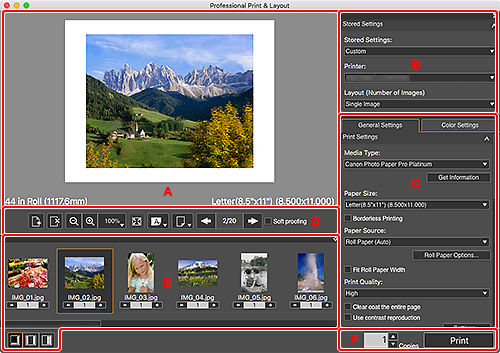
- A: Vorschaubereich
- B: Bereich Gespeicherte Einstellungen (Stored Settings)
- C: Einstellungsbereich
- D: Werkzeugbereich
- E: Miniaturansichtsbereich
- F: Druckschaltflächenbereich
B: Bereich Gespeicherte Einstellungen (Stored Settings)
Wählen Sie den gewünschten Drucker oder speichern Sie die im Einstellungsbereich vorgenommenen Einstellungen.
C: Einstellungsbereich
Nehmen Sie Einstellungen zum Drucken vor.
Der Einstellungsbereich besteht aus zwei Registerkarten. Weitere Informationen finden Sie auf der jeweiligen Seite.
- Registerkarte Allgemeine Einstellungen (General Settings)
-
- Druckeinst. (Print Settings)
- Layout
- Farbmanagement (Color Management)
- Registerkarte Farbeinstellungen (Color Settings)
-
- Farbeinstellungen (Color Settings)
 Hinweis
- Klicken Sie zum Ein- bzw, Ausblenden der entsprechenden Kategorie im Bereich „Einstellungen“auf
 (Dreieck).
D: Werkzeugbereich
 (Seite hinzufügen)
-
Fügt eine neue Seite nach der ausgewählten Seite hinzu.
 (Seite löschen)
-
Entfernt die ausgewählte Seite.

 (Verkleinern/Vergrößern)
-
Verkleinert oder vergrößert die Anzeige der Vorschau.
Die Anzeigebereiche lauten 25 %, 50 %, 75 %, 100 %, 200 % und 400 %.
 (Skalieren)
-
Stellen Sie die Anzeigeskalierung ein.
Wählen Sie 25 %, 50 %, 75 %, 100 %, 200 % oder 400 %, wobei 100 % die Größe darstellt, in der die ganze Seite angezeigt werden kann.
 (Gesamtbildansicht)
- Zeigt die Vorschau in der Größe (100 %) an, in der die ganze Seite angezeigt werden kann.
 (Papierausrichtung)
-
 (Papier horizontal anzeigen)
- Zeigt das Papier in horizontaler Ausrichtung an.
 (Papier vertikal anzeigen)
- Zeigt das Papier in vertikaler Ausrichtung an.
 (Vorschau umschalten)
-
 (Druckvorschau)
- Zeigt eine Vorschau an, wenn auf anderem Papier als Rollenpapier gedruckt wird.
 (Rollenpapiervorschau)
- Zeigt beim Drucken auf Rollenpapier eine Vorschau an.
Hinweis- (Vorschau umschalten) wird je nach Drucker eventuell nicht angezeigt.

 (Vorherige Seite/Nächste Seite)
-
Wechselt die angezeigte Seite, wenn mehrere Bilder vorhanden sind.
Hinweis- Wenn die Anzahl der Kopien im Miniaturansichtsbereich 0 ist, wird das Bild nicht im Vorschaubereich angezeigt.
- Soft-Prüfung (Soft proofing)
-
Aktivieren Sie dieses Kontrollkästchen, um das Bild auf dem Bildschirm in Farbtönen anzuzeigen, die dem Druckergebnis nahekommen.
 Wichtig
- Diese Funktion ist je nach ausgewähltem Medientyp nicht verfügbar.
Hinweis- Nur verfügbar, wenn ICC-Profil verwenden (Use ICC Profile) als Farbmodus (Color Mode) ausgewählt ist.
E: Miniaturansichtsbereich
Zeigt die Miniaturansichten von Bildern an. Sie können die Reihenfolge von Bildern ändern, indem Sie sie auswählen und ziehen.

 (Anzahl der Kopien)
-
Legen Sie die Anzahl der Kopien für die Bilder fest, die Sie drucken möchten.
Hinweis- Stellen Sie bis zu 99 Kopien ein.


 (Layout ändern)
- Ändert die Position des Miniaturansichtsbereichs.
Hinweis
- Klicken Sie zum Ein- oder Ausblenden des Miniaturansichtsbereichs oben rechts im Miniaturansichtsbereich auf
 (Dreieck).
 - Im Miniaturansichtsbereich können bis zu 100 Bilder angezeigt werden.
- Um mehrere Bilder auszuwählen, klicken Sie darauf und halten Sie dabei die Steuerungstaste gedrückt.
F: Druckschaltflächenbereich
- Kopien
- Legen Sie die Anzahl der zu druckenden Exemplare fest.
- Drucken (Print)
-
Sie können Bilder drucken.
Hinweis- Das Drucken erfolgt in der Reihenfolge, die im Miniaturbildbereich angezeigt wird.
