
Vorschaubereich
Zeigt eine Vorschau der Bilder an. Überprüfen Sie sie, während Sie Änderungen vornehmen oder die Ränder anpassen. Die Einstellungen werden beim Erstellen wiedergegeben.
 Hinweis
- Wenn die Anzeigeskala 100 % beträgt, wird das Papierformat rechts unten im Vorschaubereich angezeigt.
- Wenn Rollenpapier als Papierquelle (Paper Source) ausgewählt ist und die Anzeigeskala 100 % beträgt, wird die ausgewählte Papierrollenbreite unten links im Vorschaubereich angezeigt.
Wenn Sie auf das Bild oder die Ränder im Vorschaubereich klicken, wird eines der folgenden drei Menüs angezeigt.
Wenn auf das Bild geklickt wird
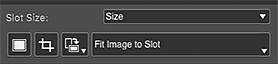
- Feldformat (Slot Size)
-
- Standardgröße
- Ändert die Größe des Bildfelds in die ausgewählte Standardgröße.
- Bildgröße (Image Size)
- Vergrößert oder verkleinert das Bildfeld auf die ursprüngliche Bildgröße.
- An Papierformat anpassen (Fit To Paper Size)
- Vergrößert oder verkleinert das Bildfeld auf die Größe des Papiers, auf dem gedruckt werden soll.
- Anpassung an Rollenpapierbreite (Fit To Roll Paper Width)
- Vergrößert oder verkleinert das Bildfeld auf die Papierrollenbreite.
- Benutzerdefin. Größe angeben (Specify Custom Size)
- Zeigt das Dialogfeld „Benutzerdefiniertes Papierformat“ an, in dem Sie die Größe des Bildfelds in das ausgewählte benutzerdefinierte Papierformat ändern können.
 (Bild hinzufügen)
-
Wählen Sie im angezeigten Fenster die Bilder aus, die Sie hinzufügen möchten.
 Wichtig
- Beim Starten über Digital Photo Professional, Photoshop, Photoshop Elements oder Lightroom ist diese Funktion nicht verfügbar.
 (Beschneiden)
- Zeigt das Fenster „Beschneiden“ zum Zuschneiden von Bildern an.
 (Bild drehen)
-
 (Nach rechts drehen)
- Das Bild wird um 90 Grad im Uhrzeigersinn gedreht.
 (Nach links drehen)
- Das Bild wird um 90 Grad gegen den Uhrzeigersinn gedreht.
- Bildlayout-Methode
-
- Bild an Feld anpassen (Fit Image to Slot)
- Zeigt das gesamte Bild im Bildfeld an.
- Feld mit Bild ausfüllen (Fill Slot with Image)
- Zeigt das Bild ohne Ränder an, sodass kein Abstand innerhalb des Bildfelds vorhanden ist.
Wenn mit der rechten Maustaste auf das Bild geklickt wird
- Löschen (Delete)
- Löscht das Bild.
- Kopieren (Copy)
- Kopiert das Bild.
- Drehen (Rotate)
-
- Nach rechts drehen (Rotate Right)
- Dreht das Bildfeld und das Bild um 90 Grad im Uhrzeigersinn.
- Nach links drehen (Rotate Left)
- Dreht das Bildfeld und das Bild um 90 Grad im Gegenuhrzeigersinn.
- Reihenfolge ändern (Change order)
-
- In den Vordergrund (Bring to Front)
- Bewegt das Bild nach vorn.
- In den Hintergrund (Send to Back)
- Bewegt das Bild nach hinten.
Wenn mit der rechten Maustaste auf den Rand geklickt wird
- Neues Feld (New slot)
- Erstellt ein Bildfeld des ausgewählten Papierformats.
- Einfügen (Paste)
- Fügt das Bild ein.
