
Registerkarte „Allgemeine Einstellungen“ (Druckeinstellungen)
Geben Sie das für den Druck zu verwendende Papier, die Druckqualität und weitere Einstellungen an.
 Hinweis
- Die angezeigten Elemente können je nach Ihrem Drucker variieren.
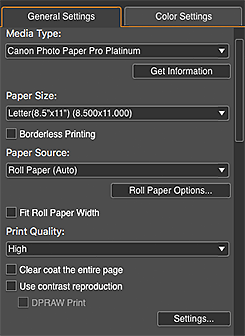
- Medientyp (Media Type)
-
Wählen Sie die Art des zu verwendenden Papiers aus.
- Informationserhalt (Get Information)
- Zeigt das Dialogfeld Informationserhalt (Get Information) zum Auswählen des Typs des im Drucker eingelegten Papiers an.
- Papierformat (Paper Size)
-
Wählen Sie das Format des zu verwendenden Papiers aus.
Klicken Sie auf Benutzerdefin. Größe angeben (Specify Custom Size), um das Dialogfeld „Benutzerdefiniertes Papierformat“ für die Einstellung benutzerdefinierter Papierformate anzuzeigen.
Hinweis- Wenn Sie Papier in Benutzerdefin. Größe angeben (Specify Custom Size) hinzufügen, wird der festgelegte Papiername in Papierformat (Paper Size)angezeigt.
- Randloser Druck (Borderless Printing)
- Aktivieren Sie dieses Kontrollkästchen, um randlos zu drucken.
- Papierquelle (Paper Source)
-
Wählen Sie die Papierzufuhr aus.
- Rollenpapieroptionen... (Roll Paper Options...)
- Zeigt das Dialogfeld Rollenpapieroptionen an, in dem Sie die Breite und Ränder des Rollenpapiers einstellen können.
- Anpassung an Rollenpapierbreite (Fit Roll Paper Width)
- Aktivieren Sie dieses Kontrollkästchen, um das Bildfeld auf die Papierrollenbreite zu vergrößern oder zu verkleinern.
- Druckqualität (Print Quality)
-
Stellen Sie die Druckqualität entsprechend der zu druckenden Daten auf Höchst (Highest), Hoch (High), Standard oder Einstellungen... (Settings...).
Wählen Sie Einstellungen... (Settings...), um das Dialogfeld Druckqualitätseinstellungen (Print Quality Settings) zum detaillierteren Einstellen der Druckqualitätsstufe anzuzeigen. Bewegen Sie den Schieberegler nach rechts, um die Qualität zu verbessern, und nach links, um die Druckgeschwindigkeit zu erhöhen.
 Wichtig
- Diese Funktion ist nicht verfügbar, wenn das Kontrollkästchen Immer in der feinsten Druckqualität drucken (Always print in the finest quality setting) im Dialogfeld „Weitere Einstellungen“ aktiviert ist.
Hinweis- Die verfügbaren Druckqualitätsstufen sind je nach Drucker und Medientyp unterschiedlich.
- Einstellungen... (Settings...) wird je nach verwendetem Drucker und Medientyp nicht angezeigt.
- Ganze S. transp. beschichten (Clear coat the entire page)
-
Aktivieren Sie dieses Kontrollkästchen, um Chrominanz-Optimierer-Tinte (CO) auf den gesamten bedruckbaren Bereich anzuwenden.
Deaktivieren Sie das Kontrollkästchen, um die Tinte nur auf die gedruckten Bereiche (unter Ausnahme weiße Bereiche) anzuwenden.Beispiele zu den Anwendungsbereichen



Originalbild Wenn das Ganze S. transp. beschichten (Clear coat the entire page)-Kontrollkästchen aktiviert ist Wenn das Kontrollkästchen Ganze S. transp. beschichten (Clear coat the entire page) deaktiviert ist Schattierter Bereich: Der Bereich, in dem Chrominanz-Optimierer-Tinte (CO) verwendet wird
Wichtig- Diese Funktion ist je nach verwendetem Drucker und Medientyp nicht verfügbar.
- Kontrastreproduzierung verwenden (Use contrast reproduction)
-
Aktivieren Sie dieses Kontrollkästchen, um den beim Drucken von Fotos auftretenden Verlust an Schärfe zu verringern.
Wichtig- Diese Funktion ist je nach Medientyp nicht verfügbar.
- Informationen zu Verwendungsbeschränkungen finden Sie unter Verwenden der Funktion „Kontrastreproduzierung“.
- DPRAW-Druck (DPRAW Print)
-
Aktivieren Sie dieses Kontrollkästchen, um Fotos durch eine optimale Reduzierung der Schärfe auf Grundlage der Tiefendaten zu drucken.
Wichtig- Verfügbar beim Start über Digital Photo Professional V.4.9.20 oder höher und bei Auswahl eines Bildes im DPRAW-Format.
- Informationen zu Verwendungsbeschränkungen finden Sie unter Verwenden der DPRAW-Druckfunktion.
Hinweis- Nur verfügbar, wenn das Kontrollkästchen Kontrastreproduzierung verwenden (Use contrast reproduction) aktiviert ist.
- Einstellungen... (Settings...)
- Zeigt das Dialogfeld DPRAW-Druck (DPRAW Print) an, in dem Sie Bild für Bild auswählen können, ob Kontrastreproduzierung (Contrast Reproduction) und DPRAW-Druck (DPRAW Print) eingestellt werden soll.
