
Dialogfeld „Weitere Einstellungen“
Legen Sie die Anzahl der zu druckenden Exemplare und den Erweiterungsumfang für den randlosen Druck fest.
Sie können außerdem die Einstellungen bezüglich der Vorschau festlegen, den Farbabgleich des Monitors einstellen und vieles mehr.
Um das Dialogfenster Weitere Einstellungen (Other Settings) anzuzeigen, wählen Sie auf dem Hauptbildschirm im Menü Datei (File) die Option Weitere Einstellungen... (Other Settings...) aus.
- Registerkarte Voreinstellungen (Preferences)
- Registerkarte Benutzerdefinierte Einstell. (Custom Settings)
Registerkarte Voreinstellungen (Preferences)
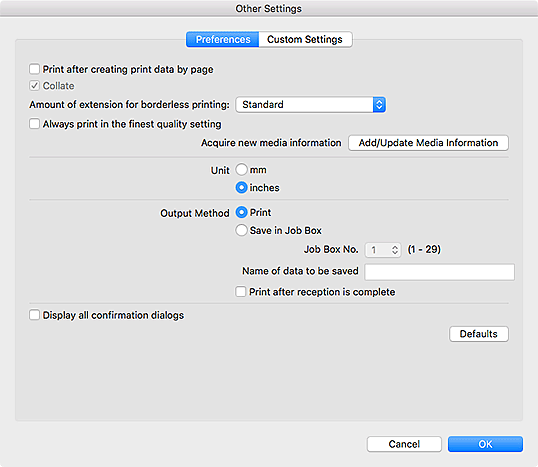
- Druckdaten nach Seite erstellen, dann drucken (Print after creating print data by page)
- Stellen Sie ein, ob die Daten seitenweise oder alle gleichzeitig an den Drucker gesendet werden sollen. Aktivieren Sie dieses Kontrollkästchen, um die Daten seitenweise zu senden.
- Sortieren (Collate)
- Aktivieren Sie dieses Kontrollkästchen, um Seite für Seite zu drucken.
- Erweiterungsumfang für randloses Drucken (Amount of extension for borderless printing)
-
Legen Sie die Größe der Erweiterung für randlose Layouts fest.
Wählen Sie Keine (None), Klein (Small), Mittel (Medium), Groß (Large) oder Standard aus.
Beispiel:
Die durchgehenden Linien entsprechen dem Papierformat, und die durchscheinenden Bereiche dem Erweiterungsumfang.
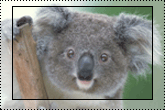
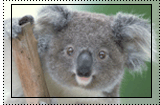
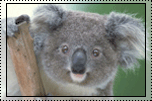
Groß (Large) Mittel (Medium) Klein (Small)  Hinweis
- Das Bild kann je nach eingestelltem Erweiterungsumfang beschnitten werden.
- Immer in der feinsten Druckqualität drucken (Always print in the finest quality setting)
- Aktivieren Sie dieses Kontrollkästchen, um immer in der besten Qualität zu drucken.
- Medieninf. hinzuf./aktualis. (Add/Update Media Information)
- Aktualisiert die Medieninformationen.
- Einheit (Unit)
- Wählen Sie mm oder Inch (inches) aus.
- Ausgabemethode (Output Method)
-
Wählen Sie die Ausgabemethode aus.
- Drucken (Print)
- Führt den Druckvorgang durch.
- In Auftragsfeld speichern (Save in Job Box)
-
Speichert den Druckauftrag in der Feldfunktion des Druckers.
- Auftragsfeldnummer (Job Box No.)
- Wählen Sie die Zielfeldnummer (1 bis 29).
- Name der zu speich. Daten (Name of data to be saved)
- Legen Sie den Namen für die zu speichernden Daten fest.
- Drucken nach vollständigem Empfang (Print after reception is complete)
-
Aktivieren Sie dieses Kontrollkästchen, um eine Verringerung der Druckqualität zu verhindern, die auftritt, wenn der Empfang eines Druckauftrags unterbrochen wird.
 Wichtig
- Diese Funktion ist je nach verwendetem Drucker nicht verfügbar.
- Alle Bestätigungsdialogfelder anzeigen (Display all confirmation dialogs)
- Aktivieren Sie dieses Kontrollkästchen, um die durch Aktivierung des Kontrollkästchens Dies nicht erneut anzeigen (Do not show this again) ausgeblendeten Dialogfenster erneut einzublenden.
- Standard (Defaults)
- Stellt den Standardzustand wieder her.
Registerkarte Benutzerdefinierte Einstell. (Custom Settings)
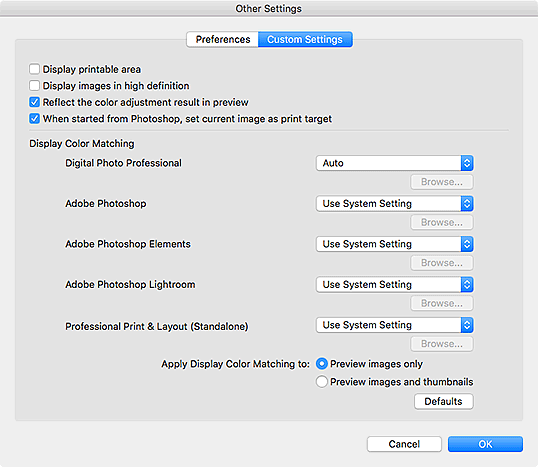
- Bedruckbaren Bereich anzeigen (Display printable area)
- Aktivieren Sie dieses Kontrollkästchen, um den druckbaren Bereich im Vorschaubereich anzuzeigen.
- Bilder in High Definition anzeigen (Display images in high definition)
-
Aktivieren Sie dieses Kontrollkästchen, um Bilder in hoher Qualität mit höherer Auflösung anzuzeigen, wenn die Anwendung über Digital Photo Professional gestartet wird.
Hinweis- Wenn dieses Kontrollkästchen aktiviert ist, dauert es bei manchen Konfigurationen möglicherweise einige Zeit, bis die Vorschau erscheint.
- Ergebnis der Farbeinstellung in Vorschau berücksichtigen (Reflect the color adjustment result in preview)
-
Aktivieren Sie dieses Kontrollkästchen, um das Ergebnis der Farbtonanpassung im Vorschaubereich anzuwenden.
Deaktivieren Sie dieses Kontrollkästchen, um den Farbton vor der Anpassung im Vorschaubereich anzuzeigen, anstatt das Ergebnis der Anpassung anzuwenden.
- Stel. Sie b. Start v. Photoshop aus d. akt. Bild als Dr.ziel ein (When started from Photoshop, set current image as print target)
-
Aktivieren Sie dieses Kontrollkästchen, um nur das aktuell bearbeitete Bild als Druckziel festzulegen, wenn Sie Professional Print & Layout nach dem Öffnen mehrerer Bildern in Photoshop starten.
Deaktivieren Sie das Kontrollkästchen, um alle in Photoshop geöffneten Bilder als Druckziel festzulegen.
- Farbabgleich anzeigen (Display Color Matching)
-
Sie können das Bildschirmprofil für die einzelnen Anwendungen einstellen.
Wählen Sie eines der folgenden Profile entsprechend Ihres Bildschirms.
- Automatisch (Auto)
- sRGB
- AdobeRGB
- Systemeinstellung verwenden (Use System Setting)
- Monitorprofil (Monitor Profile)
Hinweis- Automatisch (Auto) kann nur für Digital Photo Professional ausgewählt werden. Wählen Sie Automatisch (Auto) aus, um das Profil automatisch an die Einstellungen von Digital Photo Professional anzupassen.
- Wählen Sie Monitorprofil (Monitor Profile) aus, um ein Fenster zur Auswahl des zu verwendenden Profils anzuzeigen. Um das zu verwendende Profil zu ändern, klicken Sie auf Durchsuchen... (Browse...).
- Farbabgleich anzeigen anwenden auf (Apply Display Color Matching to)
-
Wählen Sie aus, wo das Monitorprofil angewendet werden soll.
- Nur Vorschaubilder (Preview images only)
- Wendet das Monitorprofil nur auf die Bilder an, die in der Vorschau angezeigt werden.
- Vorschaubilder und Miniaturansichten (Preview images and thumbnails)
- Wendet das Monitorprofil nur auf die Bilder an, die in der Vorschau und in der Miniaturansicht angezeigt werden.
- Standard (Defaults)
- Setzt die Einstellungen wieder auf den Standardzustand zurück.
