
Dialogfeld „Einstellungen…“
Legen Sie Schnittmarken fest, mit denen die Beschnittgröße angegeben wird.
Aktivieren Sie zur Anzeige des Dialogfelds Einstellungen... (Settings...) das Kontrollkästchen Schnittmarken einblenden (Show Crop Marks) auf der Registerkarte „Allgemeine Einstellungen“ (Layout) und klicken Sie dann auf Einstellungen... (Settings...).
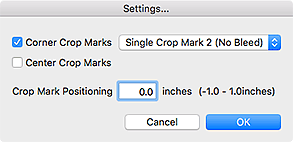
- Schnittmarken Ecke (Corner Crop Marks)
-
Legen Sie die Art der Schnittmarken fest, die an den Ecken gedruckt werden sollen.
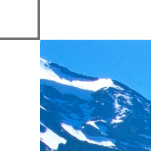
- Einz. Schnittm. 1 (Anschn.) (Single Crop Mark 1 (Bleed))
-
Druckt Linien, die den Anschnittbereich angeben.
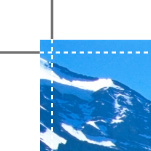
- Einz. Schn.m. 2 (K. Anschn.) (Single Crop Mark 2 (No Bleed))
-
Druckt Linien, die die Beschnittgröße angeben.
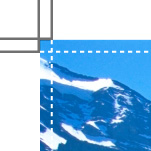
- Doppelte Schn.marke (Japan) (Double Crop Mark (Japan))
-
Druckt Linien, die die Beschnittgröße und den Anschnittbereich angeben.
- Schnittmarken Mitte (Center Crop Marks)
-
Aktivieren Sie dieses Kontrollkästchen, um Linien zu drucken, die die Mitte des oberen, unteren, linken und rechten Randes der Beschnittgröße angeben.
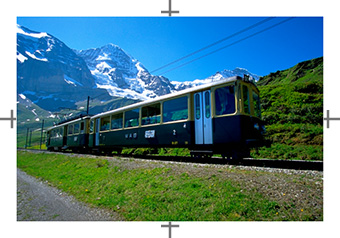
- Schnittmarkenpositionierung (Crop Mark Positioning)
-
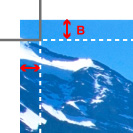
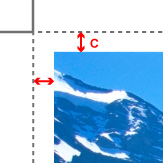
Sie können die Schnittmarkenpositionen innerhalb des Bereichs von –1,0 Zoll (–10 mm) bis +1,0 Zoll (+10 mm) festlegen.
Beispiel:
0 Zoll 0 mm -0,2 Zoll -5 mm 0,2 Zoll 5 mm 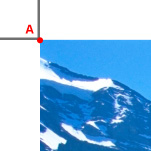
A: Ursprüngliche Position der Schnittmarkierung
B: Anschnittbereich
C: Rand
