

Vaizdus, PDF failus ir vaizdo įrašus galima naršyti arba tvarkyti pagal fotografavimo arba kūrimo datą.
Bendrajame meniu spustelėkite Kalendorius (Calendar), kad įjungtumėte rodinį Kalendorius (Calendar).
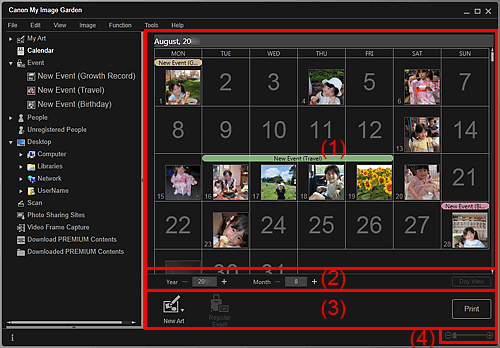
(2) Kalendoriaus rodinio perjungimo sritis
(3) Valdymo mygtukai
(4) Pateikties formato nustatymo juosta
Kalendorius pateikiamas kaip mėnesio arba dienos rodinys. Spustelėdami kalendoriaus rodinių perjungimo srityje esantį mygtuką, mėnesio ir dienos rodinius galite kaitalioti.
Mėn. rod (Month View)
Kalendoriuje pasirinkus kurią nors datą, pateikiama vieno iš tą dieną nufotografuotų arba sukurtų vaizdų, PDF failų arba vaizdo įrašų miniatiūra.
Perkėlus žymeklį ant datos, miniatiūros apačioje dešinėje pusėje rodomas bendras su data susietų failų (vaizdų, PDF failų ir vaizdo įrašų) skaičius. Dukart spustelėjus datą, įjungiamas tų failų miniatiūrų rodinys.
Jei užregistruotas įvykis, kalendoriuje nurodomas įvykio pavadinimas.
 Pastaba
Jei tą pačią dieną buvo nufotografuoti arba sukurti keli vaizdai, PDF failai arba vaizdo įrašai, pateikiama seniausiai sukurto failo miniatiūra.
Dien rod (Day View)
Kalendoriuje pasirinkus kurią nors datą, pateikiamos tą dieną nufotografuotų arba sukurtų vaizdų, PDF failų ir vaizdo įrašų miniatiūros.

 (sumažinti) / (padidinti)
Padidinami arba sumažinami metų, mėnesių ir dienų skaitmenys. Kaskart spustelėjus pagal nurodytus metus, mėnesį ir dieną perjungiamas kalendoriaus rodinys.
PastabaBe to, metus, mėnesį ir dieną galima įvesti.
Dien rod (Day View)
Įjungiamas kalendoriaus dienos rodinys.
PastabaParinktis veiksni tik tada, jei kalendoriaus mėnesio rodinyje yra pasirinkta data.
Mėn. rod (Month View)
Įjungiamas kalendoriaus mėnesio rodinys.
Kurie mygtukai rodomi, lemia tai, ar pateiktas rodinys yra mėnesio, ar dienos.
Mėn. rod (Month View)
 Naujas menas (New Art)
Naudodami datai priskirtus vaizdus galite kurti elementus, pvz., koliažus ir atvirukus.
Pasirinkite norimą kurti elementą, kad būtų atidarytas dialogo langas Pasirinkite temą ir pagrindinius žmones (Select Theme and Main People), kuriame galima nustatyti elemento temą ir pagrindinius žmones.
 Dialogo langas Pasirinkite temą ir pagrindinius žmones
Pasirinkus temą ir pagrindinius žmones įjungiamas rodinys Mano menas (My Art).
 Registruoti įvykį (Register Event)
Bus atidarytas dialogo langas Registruoti įvykį (Register Event), kuriame pasirinktą dieną galima užregistruoti įvykio informaciją.
Dialogo langas Registruoti įvykį
PastabaRegistruojant galima pasirinkti ir kelias datas.
Norėdami redaguoti užregistruoto įvykio informaciją, pasirinkite įvykio etiketę ir spustelėkite Registruoti įvykį (Register Event).
Dien rod (Day View)
PastabaParinktis Naujas menas (New Art) siūloma tik miniatiūrų rodinyje.
Parinktys Nustatyti asmenį (Specify Person) ir  (ankstesnis failas / tolesnis failas) siūlomos tik išsamiajame rodinyje.
Mygtukai Koreguoti / tobulinti (Correct/Enhance) ir Specialieji filtrai (Special Filters) veiksnūs tik tada, jei yra pasirinktas vaizdas.
Parinktis Kurti/redag. PDF failą (Create/Edit PDF File) tampa veiksni tik pasirinkus vaizdą arba PDF failą.
Parinktis Vaizdo įrašo kadro fiksavimas (Video Frame Capture) tampa veiksni tik pasirinkus vaizdo įrašą.
Naujas menas (New Art)
Naudodami vaizdus galite kurti elementus, pvz., koliažus ir atvirukus.
Pasirinkite norimą kurti elementą, kad būtų atidarytas dialogo langas Pasirinkite temą ir pagrindinius žmones (Select Theme and Main People), kuriame galima nustatyti elemento temą ir pagrindinius žmones.
Dialogo langas Pasirinkite temą ir pagrindinius žmones
Pasirinkus temą ir pagrindinius žmones įjungiamas rodinys Mano menas (My Art).
 Koreguoti / tobulinti (Correct/Enhance)
Atidaromas langas Koreguoti / tobulinti vaizdus (Correct/Enhance Images), kuriame galima koreguoti arba tobulinti vaizdus.
Langas Koreguoti / tobulinti vaizdus
 Specialieji filtrai (Special Filters)
Atidaromas langas Specialieji vaizdo filtrai (Special Image Filters), kuriame galima tobulinti vaizdus naudojant specialiuosius filtrus.
Langas Specialieji vaizdo filtrai
 Vaizdo įrašo kadro fiksavimas (Video Frame Capture)
Įjungiamas rodinys Vaizdo įrašo kadro fiksavimas (Video Frame Capture), kuriame galima apkarpyti nejudančius vaizdo įrašo kadrus.
Rodinys Vaizdo įrašo kadro fiksavimas
 Kurti/redag. PDF failą (Create/Edit PDF File)
Atidaromas rodinys Kurti/redag. PDF failą (Create/Edit PDF File), kuriame galima kurti arba redaguoti PDF failus.
Rodinys Kurti/redag. PDF failą
 Svarbu
Palaikomi tik naudojant „My Image Garden“ arba „IJ Scan Utility“ sukurti PDF failai. Kitomis taikomosiomis programomis sukurti arba redaguoti PDF failai nepalaikomi.
 Nustatyti asmenį (Specify Person)
Peržiūros srityje atsiranda baltas rėmas, kurį naudojant galima nurodyti asmens veido sritį ir užregistruoti vardą.
Spausdinti (Print)
Atidaromas spausdinimo parametrų dialogo langas, kuriame galima spausdinti vaizdus ir PDF failus.
Spausdinimo parametrų dialogo langas
(ankstesnis failas / tolesnis failas)
Jei vaizdų, PDF failų arba vaizdo įrašų yra daugiau nei vienas, perjungiamas rodomas vaizdas.
 (miniatiūrų rodinys)
Jei pateiktas dienos rodinys, jis pakeičiamas vaizdų, PDF failų ir vaizdo įrašų miniatiūrų rodiniu.
 (išsamusis rodinys)
Jei pateiktas dienos rodinys, jis pakeičiamas vaizdų, PDF failų ir vaizdo įrašų peržiūros rodiniu.
 (viso vaizdo rodinys)
Pateiktas dienos rodinio išsamusis rodinys atidaromas visoje srityje.
 (sumažinti / padidinti)
Spustelėjant  (sumažinti) arba
  (padidinti) galima sumažinti arba padidinti pateikties formatą. Be to, šliaužikliu galite pagal poreikius keisti rodomą dydį.
PastabaKaip registruoti įvykius, žr. skyriuje „Įvykių registravimas“.
Kaip registruoti žmones naudojant peržiūros rodinio išsamųjį rodinį, žr. skyriuje „Žmonių registravimas naudojant išsamųjį rodinį“.
Slaptažodžiu Dok. atidarymo slapt. (Document Open Password) apsaugoti PDF failai rodomi kaip spynos.
Informacijos apie išsamųjį PDF failų rodinį žr. skyriuje „Rodinys Kurti/redag. PDF failą“.
Atidarius išsamųjį vaizdo įrašo rodinį, atsiranda vaizdo įrašo atkūrimo skydelis ir galima naudoti mygtukus  (sustabdyti),
  (atkurti) /
  (pristabdyti),
  (vienu kadru atgal),
  (vienu kadru pirmyn) ir
  (nutildyti) /
  (atšaukti nutildymą).
Į puslapio viršų |


