

Galite nurodyti spausdinimo parametrus ir paleisti spausdinimą.
Spustelėkite kiekvieno rodinio apačioje dešinėje pusėje esančią parinktį Spausdinti (Print), kad būtų atidarytas spausdinimo parametrų langas.
 Pastaba
Kokie elementai rodomi, lemia ketinami spausdinti duomenys.
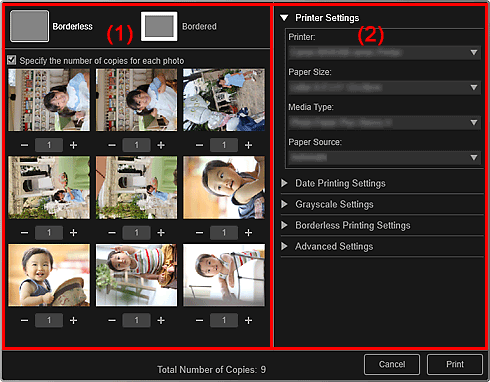
(1) Spaudinio peržiūros sritis
(2) Papildomų spausdinimo parametrų sritis
Galite atidaryti spaudinio peržiūrą arba nustatyti, kiek kopijų reikia išspausdinti.
 Be paraščių (Borderless)
Galima spausdinti nuotraukas nepaliekant paraščių.
PastabaLauke Spausdinimo be pakraščių parametrai (Borderless Printing Settings), esančiame papildomų spausdinimo parametrų srityje, galite nurodyti išplėtimo dydį.
 Su pakraščiais (Bordered)
Galima spausdinti nuotraukas su rėmeliais.
Nustatyti kiekvienos nuotraukos kopijų skaičių (Specify the number of copies for each photo)
Pažymėkite šį žymimąjį langelį, jei norite nurodyti, kiek kiekvieno vaizdo kopijų reikia išspausdinti, jei tuo pačiu metu spausdinate kelis vaizdus.

 (pirmasis puslapis) / (paskutinis puslapis)
Spaudinio peržiūros srityje pateikiamas pirmas arba paskutinis puslapis.

 (ankstesnis puslapis) / (tolesnis puslapis)
Spaudinio peržiūros srityje kaitaliojami puslapiai.

 (sumažinti 1 kopiją) / (padidinti 1 kopiją)
Galite nustatyti spausdintinų kopijų skaičių. Nustatykite 1–99 kopijas.
Galite nustatyti norimą naudoti spausdintuvą arba spausdinimo būdą. Jei norite, kad būtų pateikti papildomai nustatomi elementai, spustelėkite šalia kiekvieno elemento esančią  (rodyklę dešinėn).
PastabaKokie elementai rodomi, lemia ketinami spausdinti duomenys ir elementas.
Spausdintuvo parametrai (Printer Settings)
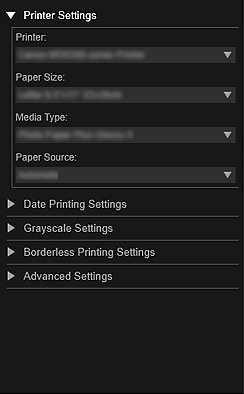
Spausdintuvas (Printer)
Galite pasirinkti norimą naudoti spausdintuvą.
PastabaRodomi tik „Canon“ spausdintuvai.
Popieriaus formatas (Paper Size)
Galima pasirinkti norimą naudoti popieriaus formatą.
PastabaJei spausdinimas paleidžiamas per rodinį Mano menas (My Art), elementą atitinkantis popieriaus formatas nurodomas automatiškai. Formato pakeisti negalima.
Informacijos apie popieriaus formatą žr. skyriuje „Popieriaus formatų sąrašas“.
Laikmenos tipas (Media Type)
Pasirinkite norimo naudoti popieriaus tipą.
Popieriaus šaltinis (Paper Source)
Galima pasirinkti, kaip tiekti popierių.
PastabaKokį popieriaus formatą, laikmenų rūšį ir popieriaus šaltinį galėsite rinktis, lemia naudojamas spausdintuvas.
Spausdinimo intervalo parametrai (Print Range Settings)
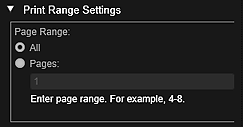
Puslapių intervalas (Page Range)
Galima nurodyti, kiek puslapių išspausdinti.
Visi (All)
Galima išspausdinti visus puslapius.
Puslapiai (Pages)
Įvedus norimo spausdinti puslapio numerį, bus spausdinamas tik nurodytas puslapis. Jei norite nurodyti keletą puslapių, tarp puslapių numerių įveskite brūkšnelį: tada bus išspausdinti į nurodytą intervalą patenkantys puslapiai.
PastabaParinktis Spausdinimo intervalo parametrai (Print Range Settings) rodoma tik spausdinant rodinyje Mano menas (My Art) pateiktus elementus arba PDF failus.
Pustonių parametrai (Grayscale Settings)
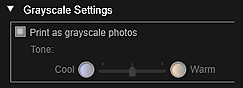
Spausdinti kaip nespalvotas nuotraukas (Print as grayscale photos)
Pažymėkite šį žymimąjį langelį, jei norite, kad vaizdai būtų spausdinami pilkio pustoniais.
Atspalvis (Tone)
Naudodami šliaužiklį galite reguliuoti atspalvį. Jei norite, kad atspalviai būtų šilti (šilta juoda), perkelkite šliaužiklį į dešinę, o jei norite, kad atspalviai būtų šalti (šalta juoda), perkelkite šliaužiklį į kairę.
 Svarbu
Pasirinktus tam tikrą Laikmenos tipas (Media Type) nuostatą, parinktys Šaltas (Cool) ir Šiltas (Warm) gali būti nerodomos.
PastabaParinktis rodoma tik tada, jei srityje Spausdintuvo parametrai (Printer Settings) yra pasirinktas spausdinimą pilkio pustoniais palaikantis spausdintuvas.
Datos spausdinimo parametrai (Date Printing Settings)
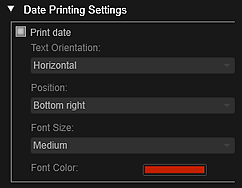
Spausdinti datą (Print date)
Pažymėkite šį žymimąjį langelį, jei norite, kad prieš spausdinant prie vaizdų būtų pridėtos datos.
Teksto padėtis (Text Orientation)
Galima pasirinkti datos padėtį.
Padėtis (Position)
Galima, pasirinkti, kurioje vietoje reikia spausdinti datą.
Datos vieta nekeičiama net pasukus vaizdą.
Šrifto dydis (Font Size)
Galima pasirinkti datos formatą.
Šrifto spalva (Font Color)
Galima nustatyti datos spalvą.
 (spalvos nustatymas)
Atidaromas dialogo langas Spalva (Color). Pasirinkite norimą nustatyti spalvą ir spustelėkite Gerai (OK).
PastabaData – tai kaip „Exif“ duomenys įrašyta vaizdo fotografavimo data. Jei „Exif“ duomenų nėra, bus spausdinami paskutinio vaizdo failo naujinimo data ir laikas.
Spausdinimo be pakraščių parametrai (Borderless Printing Settings)
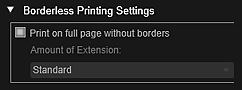
Spausdinti per visą lapą be pakraščių (Print on full page without borders)
Pažymėkite šį žymimąjį langelį, jei norite, kad vaizdas būtų spausdinamas visame popieriaus lape nepaliekant kraštinių.
PastabaNustatyti galima ir spaudinio peržiūros srities lauką Be paraščių (Borderless).
Išplėtimo dydis (Amount of Extension)
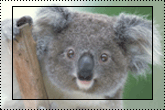
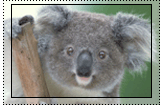
Pasirinkite išplėtimo dydį Nėra (None), Mažas (Small), Vidutinis (Medium), Didelis (Large) arba Standartinis (Standard).
 |
 |
 |
|
Didelis (Large) |
Vidutinis (Medium) |
Mažas (Small) |
Storos linijos žymi popieriaus formatą, o peršviečiamos srityje – išplėtimo dydį.
SvarbuPasirinkus parinkties Išplėtimo dydis (Amount of Extension) nuostatą Didelis (Large) gali susitepti kita popieriaus lapo pusė.
Pasirinkus parinkties Išplėtimo dydis (Amount of Extension) nuostatą Mažas (Small) arba Nėra (None), paraščių plotį lemia popieriaus formatas.
Koreguoti spausdinimo padėtį (Adjust Print Position)
Jei išspausdinus lipduką arba disko etiketę vaizdas yra netinkamoje vietoje, spausdinimo vietą galima sureguliuoti. Spausdinimo padėtį galima reguliuoti po 0,1 mm arba 0,01 col. padalos nurodytų intervalų ribose.
Lipdukai (Stickers): nuo –2,0 mm (–0,08 col.) iki +2,0 mm (+0,08 col.)
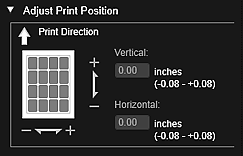
Disko etiketė (Disc Label): nuo –5,0 mm (–0,2 col) iki +5,0 mm (+0,2 col.)
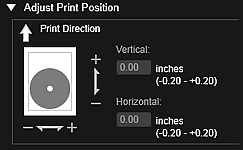
Stačiai (Vertical)
Galima reguliuoti spausdinimo padėtį vertikalia kryptimi.
Nustačius teigiamą reikšmę vaizdas bus perkeltas aukštyn, o nustačius neigiamą reikšmę, jis bus perkeltas žemyn.
Gulsčiai (Horizontal)
Galima reguliuoti spausdinimo padėtį horizontalia kryptimi.
Nustačius teigiamą reikšmę vaizdas bus perkeltas kairėn, o nustačius neigiamą reikšmę, jis bus perkeltas dešinėn.
Papildomi parametrai (Advanced Settings)
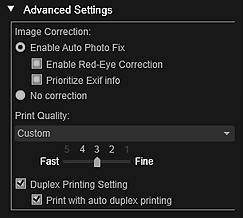
Vaizdo taisymas (Image Correction)
Jei norite, kad koregavimo veiksmai būtų atliekami automatiškai, pasirinkite Įjungti automatinį nuotraukų koregavimą (Enable Auto Photo Fix), o jei ne, pasirinkite Nekoreguota (No correction). Pasirinkę Įjungti automatinį nuotraukų koregavimą (Enable Auto Photo Fix) galėsite nustatyti toliau pateiktas nuostatas.
Įjungti raudonų akių efekto koregavimą (Enable Red-Eye Correction)
Pasirinkite šį žymimąjį langelį, jei norite, kad būtų koreguojamas dėl fotoaparato blykstės atsiradęs raudonų akių efektas.
Suteikti pirmumą "Exif" informacijai (Prioritize Exif info)
Pažymėkite šį žymimąjį langelį, jei norite, kad visų pirma būtų pritaikytas fotografuojant nustatytais parametrais pagrįstas koregavimas.
SvarbuJei dokumento vaizdą spausdinsite pasirinkę Įjungti automatinį nuotraukų koregavimą (Enable Auto Photo Fix), gali pakisti atspalvis. Tokiu atveju pasirinkite Nekoreguota (No correction).
Spaudinio kokybė (Print Quality)
Atsižvelgdami į spausdinamus duomenis galite pasirinkti spaudinio kokybę.
Galima rinktis Automatiškai (Auto), Aukšta (High), Standartinė (Standard), Greitas (Fast) arba Pasirinktinis (Custom). Pasirinkite Pasirinktinis (Custom), kad būtų rodomas šliaužiklis, kurį naudojant galima nustatyti vieną iš penkių spaudinio kokybės lygių. Jei norite pagerinti kokybę, perkelkite šliaužiklį į dešinę, o jei norite padidinti spausdinimo greitį, perkelkite šliaužiklį į kairę.
Dvipusio spausdinimo parametras (Duplex Printing Setting)
Parinktis rodoma tada, jei yra pasirinktas dvipusį spausdinimą palaikantis spausdintuvas ir laikmenos tipas. Pažymėkite šį žymimąjį langelį, jei norite spausdinti ant abiejų popieriaus lapo pusių.
Automatiškai spausdinti ant abiejų pusių (Print with auto duplex printing)
Naudojant automatinį dvipusį spausdinimą palaikantį spausdintuvą, pažymėjus žymimąjį langelį Dvipusio spausdinimo parametras (Duplex Printing Setting) rodoma parinktis Automatiškai spausdinti ant abiejų pusių (Print with auto duplex printing). Pažymėkite šį žymimąjį langelį, jei norite, kad automatiškai būtų apverčiama viena arba kita popieriaus lapo pusė.
Spausdinti (Print)
Pradedama spausdinti taikant nurodytus parametrus.
 Nuotraukų ir dokumentų spausdinimas
Kaip skaidrių pateiktys siūlomų rekomenduojamų elementų ir vaizdų spausdinimas
Elementų kūrimas ir spausdinimas
Į puslapio viršų |

