

Galite kurti nejudančius vaizdus užfiksuodami vaizdo įrašo kadrus ir juos spausdinti.
 Svarbu
Jei vaizdo įrašai nerodomi, patikrinkite, ar sistema atitinka reikalavimus, o failai yra tinkamo formato. Daugiau informacijos rasite skyriuje Failų formatai.
Atsižvelgiant į sistemą, vaizdo įrašai gali nebūti atkuriami sklandžiai.
Vaizdo atspalviai, pakeisti grafikos tvarkyklės (vaizdo plokštės) arba jos paslaugų programos parametrais, užfiksuotuose nejudančiuose vaizduose neperteikiami. Todėl vaizdo įrašo ir užfiksuoto nejudančio vaizdo atspalviai gali skirtis.
Paleiskite „My Image Garden“.
Pasirinkite vaizdo įrašą, kuriame norite užfiksuoti nejudančius vaizdus.
Spustelėkite Vaizdo įrašo kadro fiksavimas (Video Frame Capture).
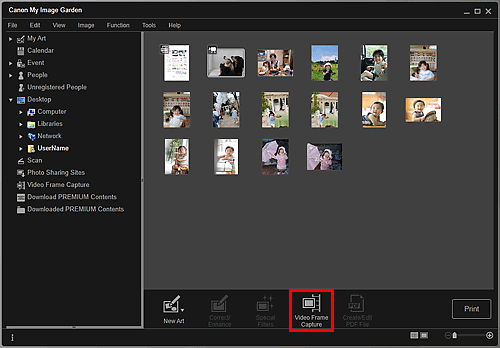
Rodinys perjungiamas į Vaizdo įrašo kadro fiksavimas (Video Frame Capture) ir parodomas vaizdo įrašas bei nejudančio vaizdo fiksavimo skydelis.
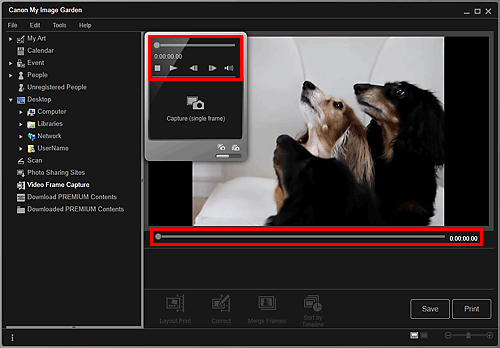
Nustatykite kadrą, kurį norite užfiksuoti kaip nejudantį vaizdą.
Rodinyje Vaizdo įrašo kadro fiksavimas (Video Frame Capture) šliaužikliu arba naudodami nejudančio vaizdo fiksavimo skydelį nustatykite norimą fiksuoti kadrą.
 Pastaba
Kai vaizdo įrašas paleistas arba sustabdytas, nejudančio vaizdo fiksavimo skydelyje atitinkamai rodoma parinktis  (pristabdyti) arba
  (atkurti).
Naudojant nejudančių vaizdų fiksavimo skydelio mygtukus (pristabdymas) ir 
 (vienu kadru atgal) / (vienu kadru pirmyn) bus lengviau atidaryti norimą užfiksuoti kadrą.
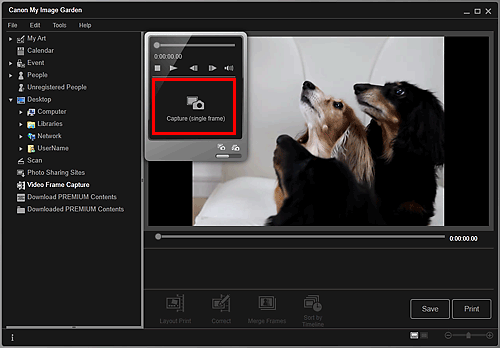
Kai nustatysite kadrą, kurį norite užfiksuoti kaip nejudantį vaizdą, nejudančio vaizdo fiksavimo skydelyje spustelėkite Užfiksuoti (1 kadras) (Capture (single frame)).
PastabaInformacijos, kaip perjungti rodinius Užfiksuoti (1 kadras) (Capture (single frame)) ir Užfiksuoti (keletas) (Capture (multiple)), rasite skyriuje „Rodinys Vaizdo įrašo kadro fiksavimas“.
Rodinyje Užfiksuoti (keletas) (Capture (multiple)) galite užfiksuoti keletą nejudančių vaizdo įrašo vaizdų vienu metu nurodydami norimų fiksuoti kadrų skaičių.
Norėdami, kad fiksuojant vaizdus būtų automatiškai aptinkami mažiau sulieti kadrai, pažymėkite žymimąjį langelį Pirmumas ryšk. vaizd. (Prefer clearer images). Atsižvelgiant į sistemą, fiksavimo procesas gali užtrukti.
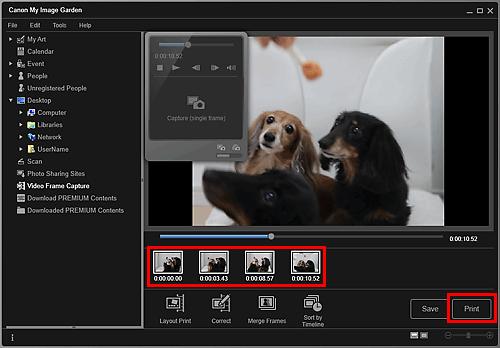
Pasibaigus vaizdų fiksavimo procesui, užfiksuotas (-i) vaizdas (-i) parodomas (-i) užfiksuotų vaizdų srityje.
SvarbuGalite užfiksuoti iki 150 nejudančių vieno vaizdo įrašo vaizdų.
PastabaNorėdami surikiuoti užfiksuotų vaizdų srityje esančius nejudančius vaizdus pagal įrašymo laiką, ekrano apačioje spustelėkite Rik. pagal laiko juostą (Sort by Timeline).
Pasirinkite norimą (-us) spausdinti vaizdą (-us), tada spustelėkite Spausdinti (Print).
Nurodykite, kiek kopijų spausdinti, kokį spausdintuvą ir popieriaus naudoti bei kitą informaciją.
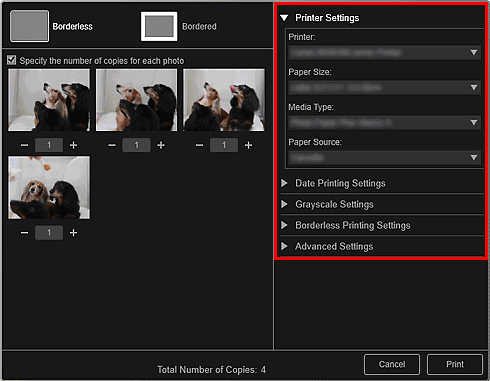 Pastaba
Daugiau informacijos apie spausdinimo parametrų dialogo langą rasite skyriuje „Spausdinimo parametrų dialogo langas“.
Spustelėkite Spausdinti (Print).
PastabaNorėdami įrašyti užfiksuotus nejudančius vaizdo įrašo vaizdus, pasirinkite norimą (-us) įrašyti nejudantį (-ius) vaizdą (-us), tada spustelėkite Įrašyti (Save).
Norėdami redaguoti arba spausdinti iš užfiksuotų nejudančių vaizdų sukurtą elementą vaizdo įrašo maketu, ekrano apačioje spustelėkite Maketo spaudinys (Layout Print).
Norėdami pataisyti užfiksuotą nejudantį vaizdą, užfiksuotų vaizdų srityje pasirinkite norimą koreguoti nejudantį vaizdą, tada ekrano apačioje spustelėkite Koreguoti (Correct).
Galite perdengti ir sulieti kelis užfiksuotus nejudančius vaizdus pagal laiko kodą ir sukurti objekto judėjimą vaizduojantį vaizdą.
Į puslapio viršų |


