

Nejudančius vaizdus galima kurti fiksuojant vaizdo įrašo kadrus. Be to, užfiksuotus nejudančius vaizdus galima išspausdinti.
Rodinį Vaizdo įrašo kadro fiksavimas (Video Frame Capture) galima įjungti vienu iš toliau nurodytų būdų.
Rodinio Kalendorius (Calendar) rodinyje Dien rod (Day View), rodinyje Įvykis (Event) arba aplanko rodinyje pasirinkite vaizdo įrašą ir spustelėkite ekrano apačioje esančią parinktį Vaizdo įrašo kadro fiksavimas (Video Frame Capture)
Bendrajame meniu spustelėkite Vaizdo įrašo kadro fiksavimas (Video Frame Capture), kai fiksuojamas vaizdo įrašo kadras.
 Svarbu
Jei vaizdo įrašai nerodomi, patikrinkite, ar sistema atitinka reikalavimus, o failai yra tinkamo formato. Daugiau informacijos rasite skyriuje Failų formatai.
Rodinys neatidaromas, jei naudojama „Windows XP SP2“ arba „Windows Vista“ (be pakeitimų paketų) ir įdiegta „ZoomBrowser EX“ 6.7 arba naujesnė versija.
Vaizdo atspalviai, pakeisti grafikos tvarkyklės (vaizdo plokštės) arba jos paslaugų programos parametrais, užfiksuotuose nejudančiuose vaizduose neperteikiami. Todėl vaizdo įrašo ir užfiksuoto nejudančio vaizdo atspalviai gali skirtis.
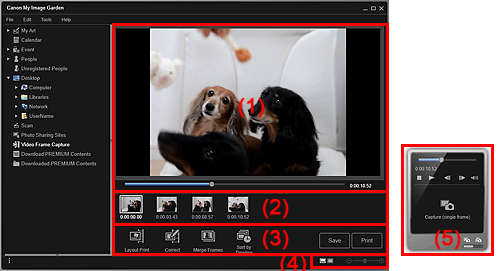
(1) Peržiūros sritis
(3) Valdymo mygtukai
(4) Pateikties formato nustatymo juosta
(5) Nejudančio vaizdo fiksavimo skydelis
Leidžiamas vaizdo įrašas.
 (atkūrimo šliaužiklis)
Rodoma vaizdo įrašo atkūrimo eiga. Realusis atkūrimo laikas rodomas dešinėje šliaužiklio pusėje.
Vilkdami šliaužiklį vaizdo įrašą galite pasukti pirmyn arba atgal.
Perjungus nejudančio vaizdo fiksavimo skydelį į Užfiksuoti (keletas) (Capture (multiple)), po šliaužikliu parodomos žymos  (fiksavimo intervalo pradžios laikas) ir
  (fiksavimo intervalo pabaigos laikas). Perkeldami šias žymas galite nustatyti automatinio kelių vaizdų fiksavimo pradžios ir pabaigos vietas. Perkėlus žymeklį ant žymos rodomas laiko kodas.
Pateikiamos užfiksuotų nejudančių vaizdo įrašo vaizdų miniatiūros. Ant pakoreguotų nejudančių vaizdų miniatiūrų rodoma žyma  (koregavimas).

 (slinkti kairėn) / (slinkti dešinėn)
Užfiksuotų vaizdų sritis paslenkama kairėn arba dešinėn ir pateikiamos paslėptos miniatiūros.
 Maketo spaudinys (Layout Print)
Perkėlę nejudančius vaizdus į filmą arba teatrą primenantį maketą, galite juos išspausdinti.
Pasirinkite vaizdą ir jį spustelėkite, kad būtų atidarytas dialogo langas Pasirinkite temą ir pagrindinius žmones (Select Theme and Main People), kuriame galima nustatyti vaizdo įrašo maketo temą.
 Dialogo langas Pasirinkite temą ir pagrindinius žmones
Pasirinkus temą įjungiamas rodinys Mano menas (My Art).
 Koreguoti (Correct)
Atidaromas rodinys Koreguoti (Correct), kuriame galima koreguoti arba tobulinti nejudančius vaizdus.
 Sulieti kadrus (Merge Frames)
Atidaromas rodinys Sulieti kadrus (Merge Frames), kuriame kelis nejudančius vaizdus galima sulieti į vieną vaizdą.
 Rik. pagal laiko juostą (Sort by Timeline)
Užfiksuotus nejudančius vaizdus galima pergrupuoti pagal laiko kodą.
Įrašyti (Save)
Atidaromas dialogo langas Įrašyti (Save), kuriame galima įrašyti užfiksuotus nejudančius vaizdus.
Dialogo langas Įrašyti (Rodinys Vaizdo įrašo kadro fiksavimas)
Spausdinti (Print)
Atidaromas spausdinimo parametrų dialogo langas, kuriame galima spausdinti užfiksuotus nejudančius vaizdus.
 (užfiksuotų vaizdų rodinys)
Rodinys pakeičiamas vaizdų miniatiūromis.
 (išsamusis rodinys)
Įjungiamas peržiūrėti skirto vaizdo rodinys.
 (viso vaizdo rodinys)
Pateiktas išsamusis rodinys atidaromas visame lange.
 (sumažinti / padidinti)
Spustelėjant  (sumažinti) arba
  (padidinti) galima sumažinti arba padidinti pateikties formatą. Be to, šliaužikliu galite pagal poreikius keisti rodomą dydį.
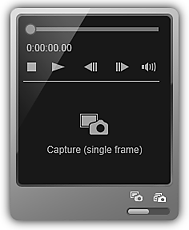
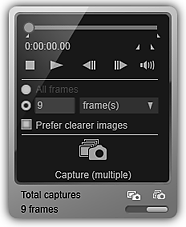
| Skydelis Užfiksuoti (1 kadras) (Capture (single frame)) | Skydelis Užfiksuoti (keletas) (Capture (multiple)) |
 |
 |
 (atkūrimo šliaužiklis)
Rodoma vaizdo įrašo atkūrimo eiga. Realusis atkūrimo laikas rodomas po šliaužikliu.
Vilkdami šliaužiklį vaizdo įrašą galite pasukti pirmyn arba atgal.

 (fiksavimo intervalo pradžios lakas) / (fiksavimo intervalo pabaigos laikas)
Galite nurodyti automatinio kelių vaizdų fiksavimo intervalą.
Spustelėjus atkūrimo eigos juostos vietą, kurią norite nustatyti kaip pradžios / pabaigos laiką, po atkūrimo šliaužikliu esanti žyma (mygtuko) perkeliama į spustelėtą vietą. Pradžios / pabaigos laiką galima nurodyti ir perkeliant šią žymą.
Užveskite žymeklį ant žymos, kad būtų rodomas pradžios / pabaigos laikas.

 (vienu kadru atgal) / (vienu kadru pirmyn)
Kaskart spustelėjus po vieną vaizdo įrašo kadrą pasukama atgal / pirmyn.
Spustelėjus atkūrimo metu, vaizdo įrašas pristabdomas.
Jei spustelėję neatleisite, kadrai iš eilės bus sukami atgal / pirmyn.

 (atkurti) / (pristabdyti)
Vaizdo įrašas paleidžiamas arba pristabdomas.
Kai vaizdas paleistas arba pristabdytas, atitinkamai rodoma (pristabdyti) arba (atkurti).
 (sustabdyti)
Sustabdomas vaizdo įrašas.

 (nutildyti) / (atšaukti nutildymą)
Išjungiamas / įjungiamas garsas.
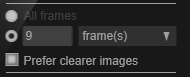 (fiksavimo parametrai)
Galite nustatyti norimų užfiksuoti nejudančių vaizdų skaičių.
Galite pasirinkti Visi kadrai (All frames), kadras/-ai (frame(s)), sek. int. (sec. int.) arba kadrų int. (frame int.). Jei pasirinksite kadras/-ai (frame(s)), sek. int. (sec. int.) arba kadrų int. (frame int.), galėsite atitinkamai įvesti ir bendrą kadrų skaičių, intervalą sekundėmis arba kadrų intervalą.
Jei norite, kad fiksuojant automatiškai būtų fiksuojami mažiau sulieti vaizdai, pažymėkite žymimąjį langelį Pirmumas ryšk. vaizd. (Prefer clearer images).
 Užfiksuoti (1 kadras) (Capture (single frame))
Užfiksuojamas peržiūros rodinyje kaip nejudantis vaizdas pateiktas kadras. Užfiksuoti nejudantys vaizdai pateikiami užfiksuotų vaizdų srityje.
Fiksuoti galima ir paleisto vaizdo įrašo kadrus.
 Užfiksuoti (keletas) (Capture (multiple))
Pagal fiksavimo sąlygas galima užfiksuoti kelis nejudančius vaizdus, patenkančius į fiksavimo intervalą, kurį nurodo pradžios ir pabaigos laiko reikšmės. Užfiksuoti nejudantys vaizdai pateikiami užfiksuotų vaizdų srityje.
Fiksuoti galima ir paleisto vaizdo įrašo kadrus.
 (perjungti vieno / kelių kadrų fiksavimą)
Kaitaliojami skydelių Užfiksuoti (1 kadras) (Capture (single frame)) ir Užfiksuoti (keletas) (Capture (multiple)) rodiniai.
 Pastaba
Kaip užfiksuoti nejudančius vaizdo įrašo vaizdus, žr. skyriuje „Nejudančių vaizdo įrašų vaizdų fiksavimas ir spausdinimas“.
Į puslapio viršų |

