

Čia galima redaguoti arba spausdinti elementus, pvz., koliažus arba atvirukus.
 Svarbu
Pasirinkus kai kurių tipų ir temų elementus, mygtukas Fonas (Background) gali būti neveiksnus.
Rodinį Mano menas (My Art) galima įjungti vienu iš toliau nurodytų būdų.
Spustelėkite pavadinimą, rodomą bendrajame meniu (po Mano menas (My Art))
Spustelėdami kiekvieno rodinio apačioje kairėje pusėje esančią parinktį Naujas menas (New Art) atidarykite dialogo langą Pasirinkite temą ir pagrindinius žmones (Select Theme and Main People), o tada spustelėkite Gerai (OK).
Pasirinkite aukščiausios kokybės turinį, pateiktą rodinyje Atsisiųstas aukšč. kokybės t. (Downloaded PREMIUM Contents), ir spustelėkite Redaguoti (Edit)
Spustelėkite „Quick Menu“ Image Display srityje rodomą elementą
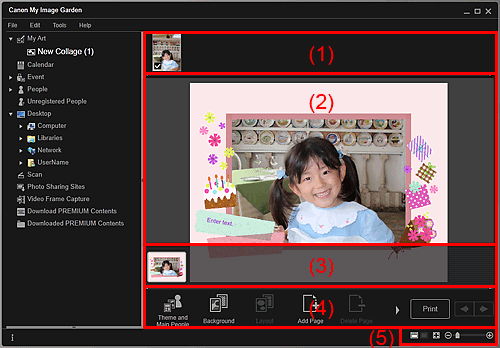
(1) Medžiagos sritis
(3) Puslapių miniatiūrų sritis
(4) Valdymo mygtukai
(5) Pateikties formato nustatymo juosta
Čia pateiktos vaizdų, kuriuos galite naudoti kaip elementus, miniatiūros. Jei vaizdas naudojamas, jis pažymimas varnele.
 Pastaba
Norėdami pakeisti vaizdus, galite juos nuvilkti į redagavimo srityje rodomus maketo rėmus.
Be to, galite pridėti norimų naudoti vaizdų: nuvilkite juos ant bendrajame meniu rodomo pavadinimo.
Jei dešiniuoju pelės klavišu spustelėjant miniatiūrą atidaromame meniu pasirinksite Naikinti (Delete), miniatiūra bus pašalinta iš medžiagos srities.
Tai elemento peržiūros sritis, kurioje galima įvesti teksto arba pakeisti vaizdų padėtį, vietą ir dydį. Vaizdus taip pat galima koreguoti / tobulinti arba nuskaityti ir įterpti: šios funkcijos siūlomos meniu, kuris atidaromas dešiniuoju pelės klavišu spustelėjus vaizdą arba maketo rėmą.
Šia pateikiamos elemento puslapių miniatiūros. Spustelėjus miniatiūrą, puslapis pateikiamas redagavimo srityje. Spustelėjant puslapių miniatiūrų srities viršuje esančią juostą, šią sritį galima atidaryti arba paslėpti.
PastabaKokie mygtukai rodomi, lemia redaguojamas elementas.
Mygtukas Fonas (Background) veiksnus tik tada, jei redagavimo srityje yra pasirinktas puslapis.
Mygtukas Naikintipuslapį (Delete Page) veiksnus tik tada, jei puslapių yra daugiau nei vienas.
Mygtukai Koreguoti / tobulinti (Correct/Enhance) ir Specialieji filtrai (Special Filters) veiksnūs tik tada, jei yra pasirinktas vaizdas. Pasirinkus kelis vaizdus, koreguoti, tobulinti arba reguliuoti galima tik paskutinį pasirinktąjį vaizdą.
Kad būtų rodomi paslėpti mygtukai, spustelėkite  (slinkti kairėn) arba
  (slinkti dešinėn).
 Tema ir pgr. žmonės (Theme and Main People)
Atidaromas dialogo langas Pasirinkite temą ir pagrindinius žmones (Select Theme and Main People), kuriame galima nustatyti elemento temą ir pagrindinius žmones, taip pat popieriaus formą ir padėtį.
 Dialogo langas Pasirinkite temą ir pagrindinius žmones
 Fonas (Background)
Atidaromas dialogo langas Pasirinkite foną (Select Background), kuriame galima pakeisti redaguojamo puslapio foną.
Dialogo langas Pasirinkite foną
 Maketas (Layout)
Atidaromas dialogo langas Pasirinkite maketą (Select Layout), kuriame galima pakeisti redaguojamo puslapio maketą.
Dialogo langas Pasirinkite maketą
 Įtraukti puslapį (Add Page)
Prie redagavimo srityje rodomo puslapio galima pridėti naujų puslapių.
 Naikintipuslapį (Delete Page)
Galima panaikinti redagavimo srityje rodomą puslapį.
 Automatinis maketo šabl. (Auto Layout)
Pasirinkus maketo šabloną, vaizdai automatiškai perkeliami į redagavimo srityje rodomus maketo rėmus.
Galima rinktis kurį nors iš šių trijų toliau nurodytų maketo šablono tipų.
Rodyti rekomendaciją (Display recommendation)
Pagal medžiagą (Material order)
Pagal datą (Date order)
PastabaPasirinkus Rodyti rekomendaciją (Display recommendation), į kiekvieną elemento maketo rėmą įkeliamas jį atitinkantis vaizdas.
 Koreguoti / tobulinti (Correct/Enhance)
Atidaromas langas Koreguoti / tobulinti vaizdus (Correct/Enhance Images), kuriame galima koreguoti arba tobulinti vaizdus.
Langas Koreguoti / tobulinti vaizdus
 Specialieji filtrai (Special Filters)
Atidaromas langas Specialieji vaizdo filtrai (Special Image Filters), kuriame galima tobulinti vaizdus naudojant specialiuosius filtrus.
Langas Specialieji vaizdo filtrai
 Išsamiau... (Advanced...)
Atidaromas dialogo langas Papildomi parametrai (Advanced Settings), kuriame galima nurodyti lipdukų, nuotraukų maketų, kalendorių ir diskų etikečių parametrus.
Nuotraukos maketas
Galima nurodyti, ar ant visų vaizdų reikia spausdinti datą, taip pat nustatyti datos vietą, formatą, spalvą ir kt.
Dialogo langas Papildomi parametrai (Nuotraukos maketas)
Kalendorius
Galima nustatyti kalendoriuje žymimas poilsio dienas ir kalendoriaus pateikties formatą.
Dialogo langas Papildomi parametrai (Kalendorius)
Lipdukai
Galima nurodyti, ar į visus puslapio maketo rėmus reikia perkelti tą patį vaizdą.
Dialogo langas Papildomi parametrai (lipdukai)
Disko etiketė
Galima nustatyti spausdinimo sritį.
 Anuliuoti (Undo)
Anuliuojamas pastaruoju metu atliktas veiksmas.
Kaskart spustelėjus atkuriama pirmesnė būsena.
Spausdinti (Print)
Atidaromas spausdinimo parametrų dialogo langas, kuriame galima spausdinti elementus.
Spausdinimo parametrų dialogo langas
 (ankstesnis failas / tolesnis failas)
Jei naudojama keletas puslapių arba vaizdų, perjungiamas rodomas vaizdas.
 (miniatiūrų rodinys)
Įjungiamas miniatiūrų rodinys, kuriame galima redaguoti elementus.
 (išsamusis rodinys)
Įjungiamas peržiūrėti skirto vaizdo rodinys.
 (viso vaizdo rodinys)
Peržiūrimas vaizdas pateikiamas visoje srityje.
 (sumažinti / padidinti)
Spustelėjant  (sumažinti) arba
  (padidinti) galima sumažinti arba padidinti pateikties formatą. Be to, šliaužikliu galite pagal poreikius keisti rodomą dydį.
PastabaKaip redaguoti elementus, žr. skyriuje „Elementų redagavimas“.
Norėdami panaikinti elementus, dešiniuoju pelės klavišu spustelėkite bendrajame meniu (po Mano menas (My Art)) rodomą pavadinimą ir atidarytame meniu pasirinkite Naikinti (Delete).
Į puslapio viršų |


