

Užregistruokite informaciją apie įvykius, kad galėtumėte naršyti vaizdus pagal įvykius.
Spustelėkite Kalendorius (Calendar).
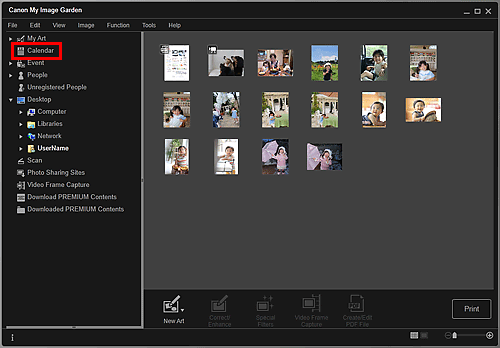
Rodinys perjungiamas į Kalendorius (Calendar).
 Pastaba
Įvykius galima registruoti tik kai nustatytas rodinio Kalendorius (Calendar) mėnesio rodinys. Jei nustatytas dienos rodinys, ekrano apačioje (dešinėje pusėje) spustelėkite Mėn. rod (Month View), kad perjungtumėte į mėnesio rodinį.
Pasirinkite datą, kuria norite užregistruoti įvykį, tada spustelėkite Registruoti įvykį (Register Event).
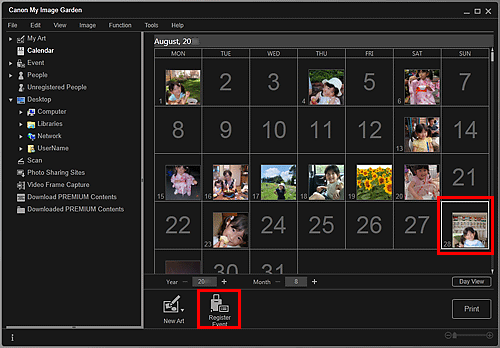
Atidaromas dialogo langas Registruoti įvykį (Register Event).
PastabaGalima užregistruoti iki keturių kiekvienos datos įvykių.
Nustatykite parinkčių Įvykio pavadinimas (Event Name) ir Kategorija (Category) reikšmes.
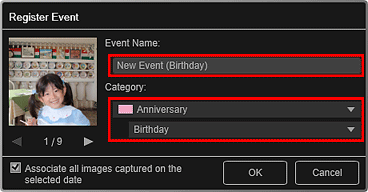 Pastaba
Informacijos apie dialogo langą Registruoti įvykį (Register Event) rasite skyriuje „Dialogo langas Registruoti įvykį“.
Spustelėkite Gerai (OK).
Rodinyje Kalendorius (Calendar) bus rodoma įvykio etiketė, o po užrašu Įvykis (Event) bendrajame meniu bus nurodytas įvykio pavadinimas.
PastabaŽymeklį perkėlus ant bet kurio įvykio etiketės krašto, jo forma pasikeičia į  (rodyklė kairėn ir dešinėn). Tada vilkdami etiketę galite pailginti arba sutrumpinti įvykio laikotarpį.
Norėdami panaikinti užregistruotą įvykį, dešiniuoju pelės klavišu spustelėkite po užrašu Įvykis (Event) bendrajame meniu rodomo įvykio pavadinimą ir atidarytame meniu pasirinkite Naikinti (Delete).
 Svarbu
Jei pakeisite vaizdo failo vardą arba vaizdą perkelsite, galite prarasti užregistruotą įvykio informaciją.
Net jei kopijuojate vaizdus, su kuriais susieta užregistruota įvykio informacija, užregistruota įvykio informacija nebus išlaikyta.
PastabaNorėdami redaguoti esamo įvykio informaciją, pasirinkite įvykio etiketę rodinio Kalendorius (Calendar) mėnesio rodinyje, tada spustelėkite Registruoti įvykį (Register Event).
Į puslapio viršų |


