Impostazione di elementi per la scansione mediante il pannello dei comandi
È possibile modificare le impostazioni per la scansione nella stampante.
- Scansione (Salvataggio su un'unità flash USB)
- Scansione (Invio tramite e-mail)
- Scansione (Salvataggio in una cartella condivisa)
 Importante
-
Questa stampante ha diverse funzioni di regolazione dell'immagine che possono essere utilizzate con immagini copiate o scansionate. Tuttavia, talvolta l'originale potrebbe impedire il corretto funzionamento di queste funzioni.
-
Gli elementi di impostazione visualizzati variano a seconda della funzione di scansione.
 Nota
Nota
-
Registrare le impostazioni di scansione come Impostazioni preferite (Favorite Settings) per richiamarle quando necessario.
-
Specificare la destinazione utilizzando il registro di invio per richiamare le impostazioni di scansione utilizzate durante l'invio o il salvataggio dei dati di scansione.
-
È anche possibile modificare le impostazioni di scansione iniziali.
Destinazioni (destinazioni di invio delle e-mail/posizioni di salvataggio in cartelle condivise)
Specificare le destinazioni nella scheda Specifica destinaz. (Specify Destination).
Impostazioni di scansione
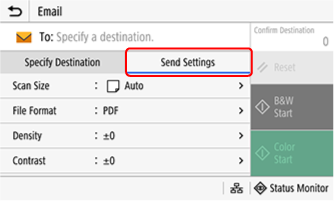
Selezionare e impostare gli elementi nella schermata di scansione o dalla nella scheda Invia impostazioni (Send Settings).
-
Formato scansione (Scan Size)
Selezionare il formato originale.
Impostando questa opzione su Automatico (Auto), la stampante rileverà automaticamente il formato in base alla larghezza dell'originale caricato.
Importante-
Il rilevamento automatico potrebbe non avvenire correttamente a seconda del tipo di originale, ad esempio se si tratta di carta da lucido o di un originale con i bordi strappati.
Se la stampante non riesce a rilevare automaticamente il formato originale, impostare il formato di scansione manualmente.
-
Impostazione di formati non standard
Selezionare Specifica formato personalizzato (Specify Custom Size), immettere la lunghezza per il bordo X e per il bordo Y e premere Applica (Apply).
Nota-
È anche possibile registrare un formato per gli originali che si utilizzano più di frequente e che hanno un formato specifico non standard. Questo formato può essere richiamato nella schermata di immissione in modo da non doverlo inserire ogni volta.
Registr. form. (Register Size) > selezionare una voce da S1 a S3 > immettere X e Y > Applica (Apply)
-
-
-
Formato file (File Format)
Selezionare il formato dei dati di scansione: PDF o JPEG.
-
Densità (Density)
Regolare la densità.
Impostare su + per una densità più forte o su - per una densità più tenue.
-
Contrasto (Contrast)
Regolare il contrasto.
Impostare su + per un contrasto più forte o su - per un contrasto più tenue.
-
Saturazione (Saturation)
Regolare la saturazione.
Impostare su + per colori più brillanti o su - per colori più tenui.
Importante-
Quando si aumenta la saturazione di un'immagine, un'immagine a bassa saturazione viene elaborata per diventare più luminosa.
L'applicazione di questo processo a un'immagine già molto satura potrebbe comprometterne l'impatto visivo.
-
-
Tipo originale (Original Type)
Impostare il tipo di originale da scansionare.
-
CAD (Disegno linee) (CAD (Line Drawing))
Selezionare per eseguire la scansione di disegni a tratto di tipo CAD.
-
Poster/Foto (Poster/Photo)
Selezionare per eseguire la scansione di poster, foto, ecc.
-
Disegno/Mappa (Drawing/Map)
Selezionare per eseguire la scansione di disegni e mappe.
-
Blueprint (Conversione bianco e nero) (Blueprint (Black & White Conversion))
Selezionare per eseguire la scansione di disegni tecnici.
-
Blueprint inverso (Conversione bianco e nero) (Inverse Blueprint (Black & White Conversion))
Selezionare per eseguire la scansione di disegni tecnici in negativo.
-
Carta per lucidi (Tracing Paper)
Selezionare per eseguire la scansione di carta da lucido, ecc.
Importante-
Questo prodotto permette di selezionare tipi di originali Blueprint (Conversione bianco e nero) (Blueprint (Black & White Conversion)) e Blueprint inverso (Conversione bianco e nero) (Inverse Blueprint (Black & White Conversion)). A seconda delle condizioni dell'originale, i risultati della copia potrebbero non essere quelli desiderati, ad esempio potrebbe rimanere lo sfondo o alcune linee potrebbero risultare incomplete.
-
Blueprint (Conversione bianco e nero) (Blueprint (Black & White Conversion)) e Blueprint inverso (Conversione bianco e nero) (Inverse Blueprint (Black & White Conversion)) sono impostazioni specifiche per la scansione di progetti tecnici originali. Tutti i dati scansionati utilizzando queste impostazioni vengono stampati in monocromia (solo bianco e nero). Per eseguire la scansione mantenendo le informazioni di colore e scala di grigi dell'originale, utilizzare l'impostazione CAD (Disegno linee) (CAD (Line Drawing)).
-
-
Risoluzione (Resolution)
Selezionare la risoluzione a cui eseguire la scansione.
Una risoluzione più elevata produce immagini più nitide, ma richiede più tempo per l'invio.
-
Nitidezza (Sharpness)
Regola la nitidezza.
Per immagini più nitide, accentuare i contorni e le linee; attenuarli per immagini più morbide.
Impostare su + per stampare testo e grafica sfocati in modo più nitido. Impostare su - per attenuare l'effetto moiré (disturbo a bande) nelle foto.
-
Dimensione dati (Data Size)
Impostare la dimensione dei dati delle immagini scansionate.
Scegliere un'opzione tra Piccola: Priorità memoria (Small: Memory Priority), Standard o Grande: Priorità qualità immagine (Large: Image Quality Priority).
-
Nome file (File Name)
Specificare una stringa di caratteri da aggiungere all'inizio del nome file dei dati di scansione.
-
Ogg./Messaggio (Subject/Message)
Impostare un oggetto e digitare un messaggio per inviare i dati di scansione tramite e-mail.
-
Rispondere a (Reply To)
Selezionare e impostare un indirizzo e-mail dalla rubrica da utilizzare per le risposte tramite e-mail (Rispondi a). Se nessun indirizzo viene impostato, come indirizzo di risposta verrà utilizzato l'indirizzo e-mail della stampante.
Nota-
L'indirizzo e-mail della stampante è indicato sempre come indirizzo e-mail di origine (Da) indipendentemente dall'impostazione Rispondere a (Reply To).
-
Per indicare il mittente originario insieme all'indirizzo e-mail, impostare il mittente con Registra nome unità (Register Unit Name).
-
-
Priorità (Priority)
Selezionare un livello di priorità per l'invio dei dati di scansione tramite e-mail.
-
Evidenzia Bianco (Enhance White)
Enfatizzare il bianco.
Se questo valore è impostato su +, il bianco viene evidenziato in modo che le aree chiare delle immagini appaiano più luminose.
-
Evidenzia Nero (Enhance Black)
Enfatizzare il nero.
Se questo valore è impostato su +, il nero viene evidenziato in modo che le aree scure delle immagini appaiano più scure.
Importante-
L'aumento del nero serve a enfatizzare gli elementi neri in un'immagine per migliorarne il riconoscimento visivo.
Un eccessivo aumento del nero aumenta il disturbo in un'immagine e può portare alla comparsa di punti neri.
-
-
Impostazioni preferite (Favorite Settings)
È possibile registrare tutte le impostazioni modificate come Impostazioni preferite (Favorite Settings).
