Scansione (Invio tramite e-mail)
È possibile eseguire la scansione di un originale e inviare i dati di scansione come allegato e-mail.
Come per l'invio normale di un'e-mail, è possibile specificare più destinatari, impostare un oggetto e scrivere un messaggio.
Operazioni preliminari
Invio dei dati scansionati dalla stampante come allegato e-mail
-
Caricare l'originale.
-
Nella Schermata principale (Home) selezionare Scansione (Scan).
-
Selezionare E-mail (Email).
-
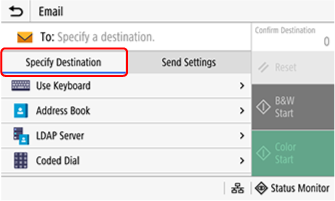
Specificare le destinazioni nella scheda Specifica destinaz. (Specify Destination).
-
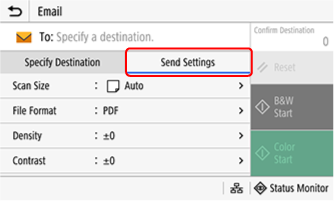
Configurare le impostazioni di scansione nella scheda Invia impostazioni (Send Settings).
 Nota
Nota-
È anche possibile impostare l'oggetto dell'e-mail, il corpo del messaggio, ecc. utilizzando la scheda Invia impostazioni (Send Settings).
-
-
Selezionare B&N (B&W) Avvio (Start) o Colore (Color) Avvio (Start).
La scansione dell'originale ha inizio.
-
Se viene visualizzata la schermata Conferma destinazione (Confirm Destination)
Verificare che la destinazione sia corretta e selezionare Avvia scansione (Start Scanning).
-
Se viene visualizzata la schermata Autenticazione SMTP (SMTP Authentication)
Immettere il nome utente e la password per l'autenticazione SMTP, quindi selezionare Applica (Apply).
Nota-
Per interrompere la scansione, selezionare Annulla (Cancel) o premere il pulsante Stop.
-
Verificare lo stato e il registro del lavoro di invio da Monitor. stato (Status Monitor).
-
-
Mantenendo l'originale per impedire che cada, selezionare OK.
Il fermo rilascia l'originale in modo che questo possa essere spostato. I dati di scansione vengono inviati.
-
Se viene visualizzato Lavoro di invio accettato. (The send job has been accepted.)
Per verificare lo stato di invio o il registro, selezionare Monitor. stato (Status Monitor).
Nota-
I dati di scansione vengono inviati con il seguente nome file.
"XXXX_YYYYYYYYYYYY_001.pdf" (la stringa X corrisponde al numero di tracciamento della trasmissione e la stringa Y alla la data/l'ora di invio)
È inoltre possibile specificare una qualsiasi stringa di caratteri da aggiungere all'inizio del nome file nelle impostazioni di scansione.
-
