Specifica delle destinazioni
È possibile specificare le destinazioni per inviare/salvare i dati di scansione utilizzando la procedura descritta di seguito.
Il metodo di specifica o il numero di destinazioni che è possibile specificare varia in base alla funzione e alla destinazione.
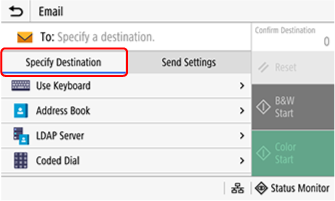
- Specifica di una destinazione - Rubrica
- Impostazione di una destinazione - Registro di invio
- Specifica di una destinazione - Server LDAP
- Specifica di una destinazione - Immissione diretta
- Annullamento delle destinazioni specificate
 Importante
-
I destinatari in Cc/Bcc possono essere specificati dalla rubrica solo quando i dati di scansione vengono inviati tramite e-mail.
 Nota
Nota
-
Per specificare più destinazioni, ripetere il passaggio corrispondente.
-
A seconda delle impostazioni della stampante, potrebbe venire visualizzata una schermata per verificare l'esattezza della destinazione specificata. Il metodo per specificare una destinazione potrebbe essere limitato oppure l'invio potrebbe essere limitato solo a determinate destinazioni.
Specifica di una destinazione - Rubrica
Specificare una destinazione registrata nella rubrica della stampante.
-
Nella scheda Specifica destinaz. (Specify Destination) della schermata di scansione selezionare Rubrica (Address Book).
Se viene visualizzata la schermata A/Cc/Ccn (To/Cc/Bcc), selezionare il tipo di destinazione (A/Cc/Ccn) da specificare.
In alternativa, selezionare Rubrica (Address Book) nella Schermata principale (Home) per specificare una destinazione.
-
Selezionare le destinazioni da specificare, quindi selezionare Applica (Apply).
Le destinazioni sono state specificate.
Nota-
Se la rubrica viene richiamata dalla Schermata principale (Home) per specificare le destinazioni, queste saranno già immesse quando viene visualizzata la schermata di scansione.
-
Selezionare l'indice nella parte inferiore della schermata della rubrica per filtrare e visualizzare le destinazioni.
-
Specifica con i codici di selezione codificata
Per specificare le destinazioni, è anche possibile immettere codici di selezione codificata nella schermata di scansione.
-
Nella scheda Specifica destinaz. (Specify Destination) della schermata di scansione selezionare Selezione codificata (Coded Dial).
Se viene visualizzata la schermata A/Cc/Ccn (To/Cc/Bcc), selezionare il tipo di destinazione (A/Cc/Ccn) da specificare.
-
Immettere il codice di selezione codificata a 3 cifre.
Se viene visualizzata una schermata di conferma della destinazione, verificare che la destinazione sia corretta e premere OK.
Impostazione di una destinazione - Registro di invio
Richiamare e specificare una destinazione precedentemente definita nel registro di invio delle scansioni. Le impostazioni di scansione definite al momento dell'invio vengono applicate alla destinazione.
Importante
-
Se si richiama il registro di invio, tutte le destinazioni e le impostazioni di scansione definite in precedenza verranno sovrascritte.
-
Se l'invio dal registro è limitato, il registro di invio non potrà essere utilizzato.
-
Nella scheda Specifica destinaz. (Specify Destination) della schermata di scansione selezionare Rich. impostazioni (Recall Settings).
-
Selezionare il registro da richiamare.
Vengono applicate le destinazioni e le impostazioni di scansione dal registro selezionato. È possibile modificare le destinazioni e le impostazioni di scansione richiamate prima dell'invio.
Nota-
Se un registro contiene più destinazioni, viene visualizzata solo la prima, ma vengono applicate tutte le destinazioni.
-
Il registro di invio viene cancellato nelle seguenti circostanze.
-
La stampante è spenta.
-
L'accesso a una nuova destinazione è soggetto a limitazioni
-
-
Specifica di una destinazione - Server LDAP
Cercare e specificare una destinazione dalle informazioni utente gestite con un server LDAP.
Se è stato effettuato l'accesso per l'invio autenticato (autenticazione tramite un server LDAP), è possibile specificare il proprio indirizzo e-mail.
-
Nella scheda Specifica destinaz. (Specify Destination) della schermata di scansione selezionare Server LDAP (LDAP Server).
-
Se è stato effettuato l'accesso per l'invio autenticato, è possibile specificare il proprio indirizzo e-mail selezionando Specifica me stesso come destinazione (Specify Myself as Destination). Non è richiesta alcuna altra operazione.
-
-
Selezionare il server LDAP.
-
Specificare i criteri di ricerca e selezionare Avvio ricerca (Start Searching).
Vengono visualizzati gli utenti corrispondenti ai criteri di ricerca.
-
Se viene visualizzata una schermata di autenticazione, immettere il nome utente e la password della stampante registrata sul server LDAP.
-
-
Selezionare l'utente da registrare nella rubrica.
Il nome e la destinazione vengono immessi nella schermata di registrazione della rubrica.
Specifica di una destinazione - Immissione diretta
Utilizzare la tastiera del pannello dei comandi per immettere la destinazione.
-
Nella scheda Specifica destinaz. (Specify Destination) della schermata di scansione selezionare Usa tastiera (Use Keyboard).
-
Immettere l'indirizzo e-mail e selezionare Applica (Apply).
Le destinazioni sono state specificate.
Annullamento delle destinazioni specificate
Annullare qualsiasi destinazione specificata non necessaria.
-
Nella schermata di scansione selezionare Conferma destinazione (Confirm Destination).
-
Selezionare le destinazioni e i gruppi da annullare, quindi selezionare Rimuovi da dest. (Remove from Dest.).
Nota-
Se è stato selezionato un gruppo, verificare le destinazioni registrate selezionando Dettagli (Details) > Destinazione (Destination). Le destinazioni registrate in gruppo non possono essere cancellate singolarmente.
-
-
Selezionare Sì (Yes).
Le destinazioni sono state cancellate.
