Scansione (Salvataggio su un'unità flash USB)
È possibile eseguire la scansione di un originale e salvare i dati di scansione su un'unità flash USB.
Operazioni preliminari
 Importante
-
Non rimuovere l'unità flash USB dalla stampante nei seguenti casi:
-
Durante la scansione
- Prima di salvare i dati acquisiti
-
-
Per motivi di sicurezza e per evitare problemi imprevisti, si consiglia di eseguire periodicamente il backup dei dati acquisiti e salvati su un'unità flash USB su un altro tipo di supporto.
-
Canon declina qualsiasi responsabilità per eventuali malfunzionamenti o perdite di dati occorsi per qualsiasi ragione, anche durante il periodo di garanzia della stampante.
Salvataggio dei dati acquisiti sull'unità flash USB
-
Caricare l'originale.
-
Inserire l'unità flash USB nella porta dell'unità flash USB.
Se viene visualizzata la schermata Supporto memoria (Memory Media), premere Scansione USB (USB Scan) e andare al passo 5.
-
Nella Schermata principale (Home) selezionare Scansione (Scan).
-
Selezionare Memoria USB (USB Memory).
-
Configurare le impostazioni di scansione a seconda delle necessità.
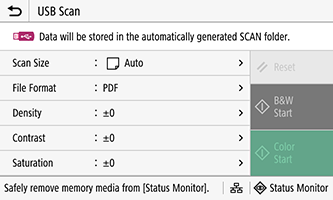
-
Selezionare B&N (B&W) Avvio (Start) o Colore (Color) Avvio (Start).
La scansione dell'originale ha inizio.
 Nota
Nota-
Per interrompere la scansione, selezionare Annulla (Cancel) o premere il pulsante Stop.
-
-
Mantenendo l'originale per impedire che cada, selezionare OK.
Il fermo rilascia l'originale in modo che questo possa essere spostato. I dati di scansione vengono salvati.
Nota-
I dati di scansione vengono salvati con il nome cartella e il nome file riportati di seguito.
-
Nome cartella: "SCAN_XX" (dove XX è un numero)
-
Nome file: "SCAN0001.pdf"
La parte "SCAN" del nome file può essere modificata con una qualsiasi stringa di caratteri nelle impostazioni di scansione.
-
-
-
Al termine della scansione, rimuovere l'unità flash USB.
Selezionare Monitor. stato (Status Monitor) > Rmv. supp. mem. (Rmv. Mem. Media), quindi rimuoverla.
