Vornehmen von Einstellungen zum Scannen über das Bedienfeld
Sie können die Einstellungen für das Scannen am Drucker ändern.
- Scannen (Sichern auf einem USB-Flashlaufwerk)
- Scannen (Senden per E-Mail)
- Scannen (Sichern in einem Freigegebenen Ordner)
 Wichtig
-
Dieser Drucker verfügt über viele verschiedene Bildanpassungsfunktionen, die mit kopierten/gescannten Bildern verwendet werden können. Es kann jedoch vorkommen, dass Ihr Original diese Anpassungsfunktionen verhindert.
-
Welche Einstellungen angezeigt werden, richtet sich nach der Scanfunktion.
 Hinweis
-
Registrieren Sie Ihre Scaneinstellungen als Favoriten-Einstellungen (Favorite Settings), damit Sie diese bei Bedarf abrufen können.
-
Geben Sie das Ziel mit dem Sendeprotokoll an, um die Scaneinstellungen abzurufen, die beim Senden/Speichern dieser Scandaten verwendet werden.
-
Sie können auch die ursprünglichen Scaneinstellungen ändern.
Ziele (E-Mail-Sende-Ziele/Speicherorte freigegebener Ordner)
Geben Sie Ziele über die Registerkarte Empfänger defin. (Specify Destination) an.
Scaneinstellungen
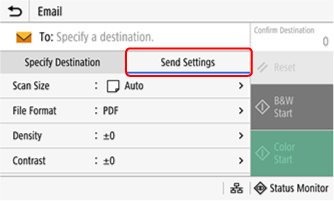
Wählen Sie Elemente aus dem Scanbildschirm oder der Registerkarte Einstellungen senden (Send Settings) aus und legen Sie sie fest.
-
Scanformat (Scan Size)
Wählen Sie die Originalgröße aus.
Mit dieser Einstellung erkennt Automatisch (Auto) der Drucker die Größe automatisch über die Breite des geladenen Originals.
Wichtig-
Je nach Original kann die automatische Erkennung fehlschlagen, z. B. bei Pauspapier oder Originalen mit abgerissenen Enden.
Wenn der Drucker die Originalgröße nicht automatisch erkennt, stellen Sie die Scangröße manuell ein.
-
Festlegen von Nicht-Standard-Größen
Wählen Sie Anwenderdefiniertes Format angeben (Specify Custom Size) aus, geben Sie die Länge des Rands X und des Rands Y ein und drücken Sie Anwenden (Apply).
Hinweis-
Sie können auch für häufig verwendete Originale mit einer bestimmten Nicht-Standard-Größe eine Größe registrieren. Sie kann im Bildschirm für die Eingabe der Größe abgerufen werden, daher müssen Sie die Größe nicht jedes Mal eingeben.
Format spei. (Register Size) > Auswählen einer beliebigen Option aus S1 bis S3 > Eingeben von X und Y > Anwenden (Apply)
-
-
-
Dateiformat (File Format)
Wählen Sie das Scandatenformat aus den Optionen PDF/JPEG aus.
-
Dichte (Density)
Passen Sie die Dichte an.
Wählen Sie + für schwerer oder - für leichter.
-
Kontrast (Contrast)
Passen Sie den Kontrast an.
Wählen Sie + für stärker oder - für schwächer.
-
Sättigung (Saturation)
Passen Sie die Sättigung an.
Wählen Sie + für eine leuchtendere Farbe oder - für eine dezentere Farbe.
Wichtig-
Bei der Verbesserung der Bildsättigung wird ein Bild mit niedrigem Sättigungsgrad verbessert, um es heller zu machen.
Wenn dies auf ein bereits stark gesättigtes Bild angewendet wird, kann dies die visuelle Effektivität verhindert.
-
-
Originaltyp (Original Type)
Legen Sie den Typ des zu scannenden Originals fest.
-
CAD (Strichzeichnung) (CAD (Line Drawing))
Wählen Sie diese Option, um Zeichnungen im CAD-Format zu scannen.
-
Poster/Foto (Poster/Photo)
Wählen Sie diese Option, um Poster, Fotos usw. zu scannen.
-
Zeichnung/Karte (Drawing/Map)
Wählen Sie diese Option, um Zeichnungsobjekte und Karten zu scannen.
-
Blaupause (Schwarz/Weiß-Umwandlung) (Blueprint (Black & White Conversion))
Wählen Sie diese Option, um Blaupausen zu scannen.
-
Seitenverkehrte Blaupause (Schwarz/Weiß-Umwandlung) (Inverse Blueprint (Black & White Conversion))
Wählen Sie diese Option, um invertierte Blaupausen zu scannen.
-
Pauspapier (Tracing Paper)
Wählen Sie diese Option, um Pauspapier usw. zu scannen.
Wichtig-
Mit diesem Produkt können Sie Originale vom Typ Blaupause (Schwarz/Weiß-Umwandlung) (Blueprint (Black & White Conversion)) und Seitenverkehrte Blaupause (Schwarz/Weiß-Umwandlung) (Inverse Blueprint (Black & White Conversion)) auswählen. Abhängig vom Zustand des Originals sind die Kopierergebnisse möglicherweise nicht wie beabsichtigt, z. B. verbleibender Hintergrund oder unvollständige Zeilen.
-
Blaupause (Schwarz/Weiß-Umwandlung) (Blueprint (Black & White Conversion)) und Seitenverkehrte Blaupause (Schwarz/Weiß-Umwandlung) (Inverse Blueprint (Black & White Conversion)) sind für das Scannen von Blaupausen spezifizierte Einstellungen. Alle mit diesen Einstellungen gescannten Daten werden monochrom (nur schwarz-weiß) ausgegeben. Um unter Beibehaltung der Farb- und Graustufeninformationen des Originals zu scannen, verwenden Sie die Einstellung CAD (Strichzeichnung) (CAD (Line Drawing)).
-
-
Auflösung (Resolution)
Wählen Sie die Auflösung, mit der das Original gescannt werden soll.
Eine höhere Auflösung führt zu schärferen Bildern, jedoch auch einer längeren Sendezeit.
-
Schärfe (Sharpness)
Passen Sie die Schärfe an.
Betonen Sie die Konturen und Linien für schärfere Bilder oder hellen Sie sie für weichere Bilder auf.
Wählen Sie +, um verschwommenen Text und Grafiken klarer zu drucken. Wählen Sie - zum Reduzieren von Moiré (streifenförmiges, störendes Muster) auf Fotos.
-
Datengröße (Data Size)
Legen Sie die Datengröße der gescannten Bilder fest.
Legen Sie eines von Klein: Vorrang Speicher (Small: Memory Priority), Standard oder Groß: Vorrang Bildqualität (Large: Image Quality Priority) fest.
-
Dateiname (File Name)
Geben Sie eine Zeichenfolge an, die zu Beginn des Dateinamens der Scandaten hinzugefügt werden soll.
-
Thema/Nachricht (Subject/Message)
Legen Sie einen Betreff fest und geben Sie eine Nachricht ein, um Scandaten per E-Mail zu senden.
-
Antwort an (Reply To)
Wählen Sie im Adressbuch eine E-Mail-Adresse (Antwort an) aus, die als Adresse für E-Mail-Antworten angegeben werden soll, und legen Sie diese fest. Wird dies nicht festgelegt, wird die E-Mail-Adresse des Druckers als Antwortadresse angezeigt.
Hinweis-
Die E-Mail-Adresse des Druckers wird unabhängig von der Einstellung Antwort an (Reply To) immer als Ursprungs-E-Mail-Adresse (Von) angezeigt.
-
Um den Absender mit der E-Mail-Adresse anzugeben, legen Sie den Absender mit Name der Einheit registrieren (Register Unit Name) fest.
-
-
Vorrang (Priority)
Wählen Sie eine Prioritätsstufe für das Senden von Scandaten per E-Mail aus.
-
Weiß optimieren (Enhance White)
Betonen Sie Weiß.
Wenn Sie dies auf + setzen, wird Weiß betont, sodass helle Bereiche von Bildern heller werden.
-
Schwarz optimier. (Enhance Black)
Betonen Sie Schwarz.
Wenn Sie dies auf + setzen, wird Schwarz betont, sodass dunkle Bereiche von Bildern dunkler werden.
Wichtig-
Die Verbesserung von Schwarz betont die schwarzen Komponenten eines Bilds, um die Bilderkennung zu erhöhen.
Bei einer übermäßigen Verbesserung von Schwarz wird das Bildrauschen betont, und es können schwarze Punkte in einem Bild auftreten.
-
-
Favoriten-Einstellungen (Favorite Settings)
Sie können geänderte Einstellungen speichern als Favoriten-Einstellungen (Favorite Settings).
