Angeben von Zielorten
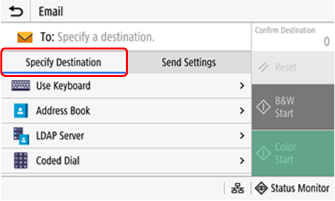
Geben Sie zum Senden/Speichern von Scandaten die Ziele wie folgt an.
Die Methode zum Angeben oder die Anzahl der Ziele, die angegeben werden kann, hängt von der Funktion und dem Ziel ab.
- Angeben eines Ziels - Adressbuch
- Angeben eines Ziels - Sendeprotokoll
- Angeben eines Ziels - LDAP-Server
- Angeben eines Ziels - Direkteingabe
- Abbrechen von angegebenen Zielen
 Wichtig
-
Cc/Bcc-Ziele können nur im Adressbuch angegeben werden, wenn Scandaten per E-Mail gesendet werden.
 Hinweis
-
Wiederholen Sie den Schritt zur Angabe eines Ziels, um mehrere Ziele anzugeben.
-
Abhängig von den Druckereinstellungen wird möglicherweise ein Bildschirm zum Bestätigen der Angabe eines richtigen Ziels angezeigt. Die Methode zum Angeben eines Ziels ist möglicherweise eingeschränkt oder das Senden kann nur auf bestimmte Ziele beschränkt sein.
Angeben eines Ziels - Adressbuch
Geben Sie ein im Adressbuch des Druckers registriertes Ziel an.
-
Wählen Sie auf der Registerkarte Empfänger defin. (Specify Destination) auf dem Scanbildschirm die Option Adressbuch (Address Book) aus.
Wenn der Bildschirm An/Cc/Bcc (To/Cc/Bcc) angezeigt wird, wählen Sie den Typ des festzulegenden Ziels (An/Cc/Bcc) aus.
Wählen Sie alternativ Adressbuch (Address Book) auf dem Bildschirm Startseite (Home), um ein Ziel anzugeben.
-
Markieren Sie die Kontrollkästchen der anzugebenden Ziele und wählen Sie Anwenden (Apply) aus.
Es werden Ziele angegeben.
Hinweis-
Wenn das Adressbuch auf dem Bildschirm Startseite (Home) abgerufen wird, um Ziele anzugeben, werden die Ziele bereits eingegeben, wenn der Scanbildschirm angezeigt wird.
-
Wählen Sie den Index unten im Adressbuchbildschirm aus, um Ziele zu filtern und anzuzeigen.
-
Angeben mit Code-Wahl-Codes
Sie können auch Code-Wahl-Codes auf dem Scanbildschirm eingeben, um Ziele anzugeben.
-
Wählen Sie auf der Registerkarte Empfänger defin. (Specify Destination) auf dem Scanbildschirm die Option Kodierte Wahl (Coded Dial) aus.
Wenn der Bildschirm An/Cc/Bcc (To/Cc/Bcc) angezeigt wird, wählen Sie den Typ des festzulegenden Ziels (An/Cc/Bcc) aus.
-
Geben Sie den 3-stelligen Code-Wahl-Code ein.
Wenn ein Bildschirm zum Bestätigen des Ziels angezeigt wird, vergewissern Sie sich, dass das Ziel richtig ist, und drücken Sie OK.
Angeben eines Ziels - Sendeprotokoll
Rufen Sie ein Ziel ab, das zuvor angegeben wurde, aus dem Scan-Sendeprotokoll, und geben sie es an. Die Scaneinstellungen zum Zeitpunkt des Sendens werden zusammen mit dem Ziel angewendet.
Wichtig
-
Durch das Abrufen des Sendeprotokolls werden bereits festgelegte Ziele und Scaneinstellungen überschrieben.
-
Wenn das Senden über das Protokoll eingeschränkt ist, kann das Sendeprotokoll nicht verwendet werden.
-
Wählen Sie auf der Registerkarte Empfänger defin. (Specify Destination) auf dem Scanbildschirm die Option Einst. zurückrufen (Recall Settings) aus.
-
Auswählen des Protokolls zum Abrufen
Es werden Ziele und Scaneinstellungen aus dem ausgewählten Protokoll angewendet. Sie können abgerufene Ziele und Scaneinstellungen vor dem Senden ändern.
Hinweis-
Wenn mehrere Ziele in einem Protokoll enthalten sind, wird nur das erste Ziel angezeigt, aber alle Ziele werden angewendet.
-
Das Sendeprotokoll wird zu folgenden Zeiten gelöscht.
-
Die Stromversorgung wird ausgeschaltet.
-
Das Eingeben eines neuen Ziels ist nicht möglich
-
-
Angeben eines Ziels - LDAP-Server
Suchen und Angeben eines Ziels aus Benutzerinformationen, die mit einem LDAP-Server verwaltet werden
Wenn Sie sich für das authentisierte Senden (LDAP-Serverauthentifizierung) angemeldet haben, können Sie als angemeldeter Benutzer Ihre Benutzer-E-Mail-Adresse angeben.
-
Wählen Sie auf der Registerkarte Empfänger defin. (Specify Destination) auf dem Scanbildschirm die Option LDAP-Server (LDAP Server) aus.
-
Wenn Sie sich für das authentisierte Senden angemeldet haben, können Sie als angemeldeter Benutzer Ihre Benutzer-E-Mail-Adresse durch Auswählen von Eigene Adresse als Empfänger definieren (Specify Myself as Destination) angeben. Es ist keine weitere Aktion erforderlich.
-
-
Wählen Sie den LDAP-Server aus.
-
Geben Sie die Suchbedingungen an und wählen Sie Suche starten (Start Searching) aus.
Es werden Benutzer angezeigt, die den Suchbedingungen entsprechenden.
-
Wenn ein Bildschirm zur Authentifizierung angezeigt wird, geben Sie den Benutzernamen und das Kennwort für den auf dem LDAP-Server registrierten Drucker ein.
-
-
Wählen Sie den Benutzer zum Registrieren im Adressbuch.
Name und Ziel werden auf dem Adressbuchregisterbildschirm eingegeben.
Angeben eines Ziels - Direkteingabe
Geben Sie das Ziel über die Tastatur des Bedienfelds ein.
-
Wählen Sie auf der Registerkarte Empfänger defin. (Specify Destination) auf dem Scanbildschirm die Option Tastatur verwenden (Use Keyboard) aus.
-
Geben Sie die E-Mail-Adresse ein, und wählen Sie Anwenden (Apply) aus.
Es werden Ziele angegeben.
Abbrechen von angegebenen Zielen
Brechen Sie nicht benötigte angegebene Ziele ab.
-
Wählen Sie Empfänger bestätigen (Confirm Destination) auf dem Scanbildschirm aus.
-
Markieren Sie die abzubrechenden Ziele und Gruppen und wählen Sie Aus Empf. entf. (Remove from Dest.) aus.
Hinweis-
Wenn Sie eine Gruppe markiert haben, prüfen Sie die registrierten Ziele, indem Sie Details > Empfänger (Destination) auswählen. In einer Gruppe registrierte Ziele können nicht einzeln abgebrochen werden.
-
-
Wählen Sie Ja (Yes) aus.
Ziele werden abgebrochen.
