Scannen (Senden per E-Mail)
Scannen Sie ein Original und senden Sie die Scandaten als E-Mail-Anhang.
Genau wie beim normalen Senden von E-Mails können Sie mehrere Ziele angeben sowie einen Betreff festlegen und eine Nachricht eingeben.
Vorher vorbereiten und
Senden gescannter Daten vom Drucker als E-Mail-Anhang
-
Laden des Originals.
-
Wählen Sie auf dem Bildschirm Startseite (Home) die Option Scan.
-
Wählen Sie E-Mail (Email) aus.
-
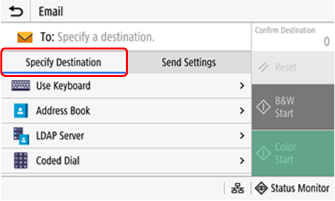
Geben Sie Ziele über die Registerkarte Empfänger defin. (Specify Destination) an.
-
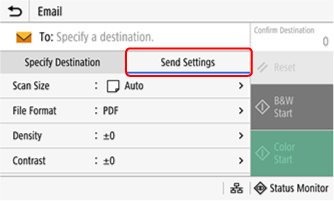
Nehmen Sie die Scaneinstellungen über die Registerkarte Einstellungen senden (Send Settings) vor.
 Hinweis
-
Der Betreff, die Nachricht usw. der E-Mail können ebenfalls über die Registerkarte Einstellungen senden (Send Settings) erstellt werden.
-
-
Wählen Sie SW (B&W) Start oder Farbe (Color) Start aus.
Der Original-Scan beginnt.
-
Wenn der Bildschirm Empfänger bestätigen (Confirm Destination) angezeigt wird
Überprüfen Sie, ob das Ziel korrekt ist, und wählen Sie Scannen starten (Start Scanning) aus.
-
Wenn der Bildschirm SMTP-Authentisierung (SMTP Authentication) angezeigt wird
Geben Sie den Benutzernamen und das Kennwort für die SMTP-Authentifizierung ein, und wählen Sie Anwenden (Apply) aus.
Hinweis-
Um das Scannen anzuhalten, wählen Sie Abbrechen (Cancel) oder drücken Sie die Taste Stopp (Stop).
-
Überprüfen Sie Sendeauftragstatus und -protokoll über Statusmonitor (Status Monitor).
-
-
Halten Sie das Original fest, damit es nicht herunterfällt, und wählen Sie OK aus.
Die Haltevorrichtung gibt das Original frei, sodass sich dieses bewegen kann. Die Scan-Daten werden gesendet.
-
Wenn Sendeauftrag wurde akzeptiert. (The send job has been accepted.) angezeigt wird
Um den Sendestatus oder das Protokoll zu überprüfen, wählen Sie Statusmonitor (Status Monitor) aus.
Hinweis-
Die Scandaten werden mit dem folgenden Dateinamen gesendet.
„XXXX_YYYYYYYYYYYY_001.pdf” (die X-Zeichenfolge ist die Übertragungs-Nachverfolgungsnummer und die Y-Zeichenfolge ist das Sendedatum/die Sendeuhrzeit)
Sie können auch eine beliebige Zeichenfolge festlegen, die dem Beginn des Dateinamens mit den Scaneinstellungen hinzugefügt werden soll.
-
