Scannen (Sichern auf einem USB-Flashlaufwerk)
Scannen Sie ein Original und speichern Sie die Scandaten auf einem USB-Flashlaufwerk.
Vorher vorbereiten und
 Wichtig
-
Entfernen Sie das USB-Flashlaufwerk niemals in den folgenden Situationen vom Drucker:
-
Während des Scanvorgangs
- Vor dem Speichern der gescannten Daten
-
-
Wir empfehlen aus Sicherheitsgründen, die auf einem USB-Flashlaufwerk gespeicherten gescannten Dateien regelmäßig auf einem anderen Medium zu sichern, um einen unvorhergesehenen Datenverlust zu vermeiden.
-
Canon haftet nicht für aus jedwedem Grund beschädigte oder verloren gegangene Daten; dies gilt auch für den Garantiezeitraum.
Speichern gescannter Daten auf einem USB-Flashlaufwerk
-
Laden des Originals.
-
Stecken Sie das USB-Flashlaufwerk in den Anschluss für das USB-Flashlaufwerk.
Wenn der Bildschirm Speichermedium (Memory Media) angezeigt wird, drücken Sie USB-Scan (USB Scan) und fahren Sie mit Schritt 5 fort.
-
Wählen Sie auf dem Bildschirm Startseite (Home) die Option Scan.
-
Wählen Sie USB-Speicher (USB Memory) aus.
-
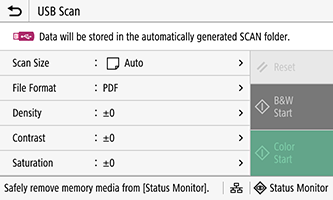
Nehmen Sie die Scaneinstellungen nach Bedarf vor.
-
Wählen Sie SW (B&W) Start oder Farbe (Color) Start aus.
Der Original-Scan beginnt.
 Hinweis
-
Um das Scannen anzuhalten, wählen Sie Abbrechen (Cancel) oder drücken Sie die Taste Stopp (Stop).
-
-
Halten Sie das Original fest, damit es nicht herunterfällt, und wählen Sie OK aus.
Die Haltevorrichtung gibt das Original frei, sodass sich dieses bewegen kann. Die Scan-Daten werden gespeichert.
Hinweis-
Die Scandaten werden mit dem folgenden Ordnernamen und Dateinamen gespeichert.
-
Ordnername: „SCAN_XX” (XX ist eine Zahl)
-
Dateiname: „SCAN0001.pdf”
Der Bereich „SCAN” im Dateinamen kann mit den Scaneinstellungen zu einer beliebigen Zeichenfolge geändert werden.
-
-
-
Entfernen Sie das USB-Flashlaufwerk, wenn der Scanvorgang abgeschlossen ist.
Auswählen von Statusmonitor (Status Monitor) > Entf. Speicherm. (Rmv. Mem. Media), dann entfernen.
