Scannen (Sichern in einem Freigegebenen Ordner)
Scannen Sie ein Original und speichern Sie die Scandaten in einem freigegebenen Ordner auf einem PC.
Vorher vorbereiten und
Speichern gescannter Daten in einem freigegebenen Ordner auf einem PC
-
Laden des Originals.
-
Wählen Sie auf dem Bildschirm Startseite (Home) die Option Scan.
-
Wählen Sie Datei (File) aus.
-
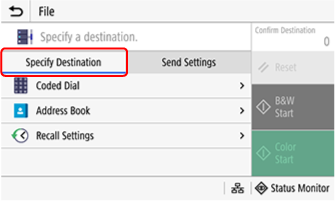
Geben Sie Ziele über die Registerkarte Empfänger defin. (Specify Destination) an.
-
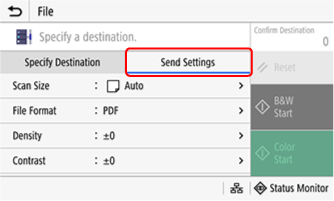
Nehmen Sie die Scaneinstellungen über die Registerkarte Einstellungen senden (Send Settings) vor.
-
Wählen Sie SW (B&W) Start oder Farbe (Color) Start aus.
Der Original-Scan beginnt.
-
Wenn der Bildschirm Empfänger bestätigen (Confirm Destination) angezeigt wird
Überprüfen Sie, ob das Ziel korrekt ist, und wählen Sie Scannen starten (Start Scanning) aus.
-
Wenn der Bildschirm Dateiauthentisierung (File Authentication) angezeigt wird
Geben Sie den Benutzernamen und das Kennwort für den Zugriff auf den freigegebenen Ordner ein, und wählen Sie Anwenden (Apply) aus.
 Hinweis
-
Um das Scannen anzuhalten, wählen Sie Abbrechen (Cancel) oder drücken Sie die Taste Stopp (Stop).
-
Überprüfen Sie Speicherauftragstatus und -protokoll über Statusmonitor (Status Monitor).
-
-
Halten Sie das Original fest, damit es nicht herunterfällt, und wählen Sie OK aus.
Die Haltevorrichtung gibt das Original frei, sodass sich dieses bewegen kann. Die Scan-Daten werden gespeichert.
-
Wenn Sendeauftrag wurde akzeptiert. (The send job has been accepted.) angezeigt wird
Um den Speicherstatus oder das Protokoll zu überprüfen, wählen Sie Statusmonitor (Status Monitor) aus.
Hinweis-
Die Scandaten werden mit dem folgenden Dateinamen gesendet.
„XXXX_YYYYYYYYYYYY_001.pdf” (die X-Zeichenfolge ist die Übertragungs-Nachverfolgungsnummer und die Y-Zeichenfolge ist das Sendedatum/die Sendeuhrzeit)
Sie können auch eine beliebige Zeichenfolge festlegen, die dem Beginn des Dateinamens mit den Scaneinstellungen hinzugefügt werden soll.
-
