 用紙の端が汚れる


-
チェック 1 微小余白印刷、フチなし印刷または小さいサイズの用紙を印刷していませんか
微小余白印刷、フチなし印刷または小さいサイズの用紙に印刷すると、プラテンが汚れることがあります。
プラテンを清掃します。
-
チェック 2 プリンタードライバーで指定した用紙の種類と、プリンターにセットした用紙の種類を合わせていますか
指定した用途とは異なる用紙がセットされた場合、プラテンが汚れることがあります。再び印刷する前に、プラテンを清掃することをお勧めします。
プリンタードライバーで指定した種類の用紙で印刷する場合は、指定した種類の用紙をプリンターにセットします。
プリンターにセットした用紙の種類で印刷する場合は、プリンタードライバーでその用紙の種類を設定して印刷します。
- かんたんな設定で印刷する(Windows)
- かんたんな設定で印刷する(macOS)
 参考
参考-
用紙の種類で[自動(プリンター設定に従う)]が選ばれているときは、プリンターに設定された用紙の種類で印刷します。
-
[情報の取得...]をクリックすると、プリンター本体に設定されている用紙情報をプリンタードライバーに反映させることができます。
-
チェック 3 プリンターに用紙をセットするときに、実際にセットした用紙と、タッチスクリーンで選択した用紙の種類を合わせていますか
指定した用途とは異なる用紙がセットされた場合、プラテンが汚れることがあります。再び印刷する前に、プラテンを清掃することをお勧めします。
タッチスクリーンで正しい用紙種類を設定してください。
-
チェック 4 反りのある用紙は、反りを直してから使用してください
長期間ご使用にならない用紙は、用紙が入っていたパッケージに入れて水平に保管することをお勧めします。
-
普通紙の場合:
用紙の裏表を逆にしてセットしてください。
-
封筒や薬袋の場合:
「封筒や薬袋をプリンターにセットする」を参照してください。
-
はがきなどその他の用紙の場合:
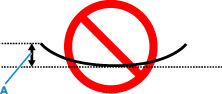
用紙の四隅が3 mm(0.1 in.)(A)以上反っている場合、用紙が汚れたり、うまく送られなかったりするおそれがあります。以下の手順で反りを修正してから使用してください
-
下の図のように、対角線上の端を、反りと逆方向に丸める

-
印刷する用紙が、平らになっていることを確認する
反りを修正した用紙は、1枚ずつセットして印刷することをお勧めします。
-
参考-
ご使用の用紙によっては、反りのない用紙を使用していても、用紙が汚れたり、うまく送られなかったりすることがあります。その場合は、印刷する前にあらかじめ3 mm(0.1 in.)(C)程度反りをつけてから印刷してみてください。印刷の結果が改善される場合があります。
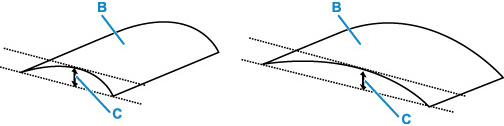
(B) 印刷面
反りをつけた用紙は、1枚ずつセットして印刷することをお勧めします。
-
-
チェック 5 用紙にしわやカールがありませんか
しわやカールを取ってから、用紙をセットし直します。一度印刷した用紙は使用しないでください。
-
チェック 6 タッチスクリーンのメニューで[用紙の詳細設定]の[カット屑軽減]を[する]に設定していませんか
[カット屑軽減]を[する]にすると、用紙のカット位置にカット屑軽減ラインが印刷されます。
カット屑軽減機能が必要ない場合は、[カット屑軽減]を[しない]に設定します。
-
チェック 7 排紙ガイドが汚れていませんか
排紙ガイドを清掃します。
-
チェック 8 ロール紙の余白が狭くありませんか
余白が狭いと用紙先端がカールしやすくなり、インクが着弾して浮き上がった用紙がヘッドに擦れるおそれがあります。余白を広くしてください。
-
チェック 9 普通紙を使用している場合、プリンタードライバーから設定を変更すると改善する可能性があります
-
[目的設定モード]の場合
[印刷目的]を[写真 (カラー)]または[ポスター]に設定します。
-
[詳細設定モード]の場合
[優先画質]を[写真・イラスト]に設定します。
-
-
チェック 10 ロール紙を使用している場合、推奨用紙や推奨環境で使用していますか
推奨していないロール紙や、そのロール紙の推奨環境以外で使用すると、カールが大きくなりヘッドがこすれる場合があります。推奨用紙および推奨環境で使用してください。
-
チェック 11 用紙のこすれを改善する設定にしてください
用紙のこすれを改善する設定にすると、プリントヘッドと紙の間隔が広くなります。用紙の種類を正しく設定していても印刷面がこすれる場合は、プリンターの操作パネルかパソコンで用紙のこすれを改善する設定にしてください。
用紙のこすれを改善する設定にすると、印刷速度が遅くなる場合があります。
* 印刷後は用紙のこすれを改善する設定を解除してください。設定を解除しないと、次回以降の印刷でもこの設定が有効になります。
-
プリンターの操作パネルで設定する場合
ホーム画面で
 (セットアップ)を選び、[本体設定]→[印刷設定]を順に選び、[用紙のこすれ改善]を[する]に設定してください。
-
-
チェック 12 プリンター内部が汚れていないか確認してください
印刷を行うと、プリンターの内側にインクが付いて用紙が汚れる場合があります。
インクふき取りクリーニングを行って、プリンター内部をお手入れしてください。
参考- 内部の汚れを防ぐために、用紙サイズを正しく設定してください。
