封筒や薬袋をプリンターにセットする
封筒や薬袋をプリンターにセットします。
プリンタードライバーで適切に設定することにより、あて名は封筒の向きに合わせて、自動的に回転して印刷されます。
 重要
重要
-
用紙をセットする前に、プリンターに対応した用紙か確認してください。
-
封筒や薬袋の準備をする
セットする用紙をそろえます。用紙に反りがあるときは、反りを直してください。
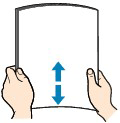
-
四隅の固い部分をほぐします。用紙が反っている場合は、両手で対角線上の端を持って、逆方向に軽く曲げます。
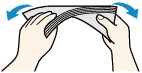
-
用紙の四隅と縁を押して平らにします。
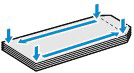
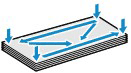
-
封筒のふた部分が折れ曲がっている場合は平らにします。
-
挿入方向の先端部をペンで押して平らに伸ばします。

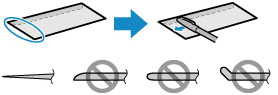
上の図は、封筒の先端部の断面図です。
重要-
平らになっていなかったり、端がそろっていなかったりすると、紙づまりの原因になることがあります。反りやふくらみが3 mm(0.12 in.)を超えないようにしてください。
-
封筒やA4より小さいサイズの薬袋は、1枚ずつセットしてください。
-
手順通りに整えても正しく給紙されない場合は、セットする枚数を減らしてください。
-
-
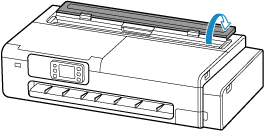
カット紙給紙カバーを開く
-
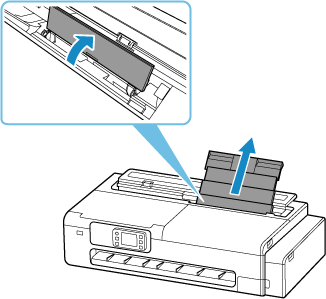
上トレイを奥側に開き、上方向に引き出す
-
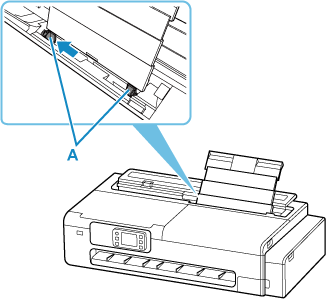
左右の用紙ガイド(A)を広げる
-
印刷したい面を表にして、用紙を縦にセットする
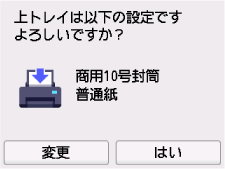
用紙をセットすると、タッチスクリーンに上トレイの用紙の設定を確認する画面が表示されます。
-
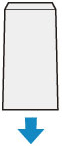
長形封筒
ふたを折りたたまずに上に向け、縦置きでセットします。
-
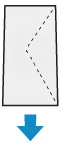
洋形封筒
あて名面を表にし、ふたを折りたたんで、縦置きでセットします。
-
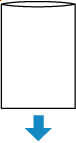
薬袋
開いている方を上に向け、縦置きでセットします。
-
-
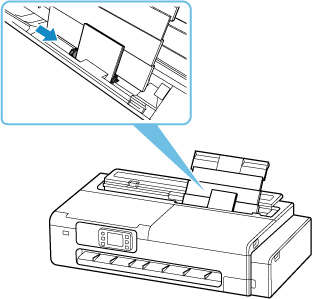
左右の用紙ガイドを動かし、用紙の両端に合わせる
 重要
重要-
用紙ガイドを用紙に強く突き当てすぎないようにしてください。うまく給紙されない場合があります。
-
-
表示された用紙のサイズと種類が、上トレイにセットした用紙と同じであれば[はい]を選ぶ
用紙のサイズや種類が異なるときは、[変更]を選んで、セットした用紙に合わせて設定を変更します。
 重要
重要-
印刷の用途に応じて、さまざまな種類の用紙があります。印刷の設定画面には、それぞれの用紙に最適な画質で印刷できるよう、あらかじめ用紙ごとに異なる設定(インクの使いかた、インクのふき出し方法、ノズルとの間隔など)が用意されています。用紙の設定が正しくないと、カラーの発色がよくないことや、印刷面がこすれることがあります。
-
選ぶ用紙の種類については、「用紙情報一覧」を参照してください。
-
小さいサイズの用紙に印刷した場合、印刷物が排紙ガイド上に残ることがあります。残った印刷物を取り除いてから、次の印刷を行ってください。
-
