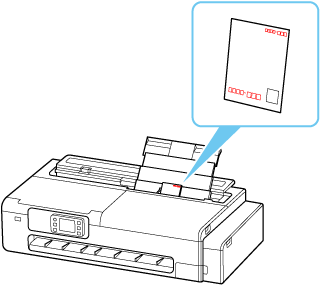
カット紙やはがきをプリンターにセットする
 重要
重要
-
L判より小さいサイズのカット紙をセットしないでください。紙づまりの原因になります。
 参考
参考
-
本製品で使用できる用紙サイズ、重さについては、「用紙のサイズ」または「使用できる用紙について」を参照してください。
-
カット紙の準備をする
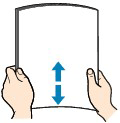
セットする用紙をそろえます。用紙に反りがあるときは、反りを直してください。
 重要
重要-
用紙に反りがあるときは、逆向きに曲げて反りを直してから(表面が波状にならないように)セットしてください。
反りの直しかたについては、「プリントヘッドが用紙にこすれる」の「反りのある用紙は、反りを直してから使用してください」を参照してください。
-
用紙の端をきれいにそろえてからセットしてください。用紙の端をそろえずにセットすると、紙づまりの原因となることがあります。
-
A4より小さいサイズの用紙は、用紙種類を問わず1枚ずつセットしてください。
-
-
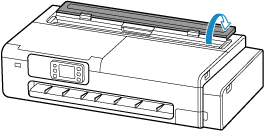
カット紙給紙カバーを開く
-
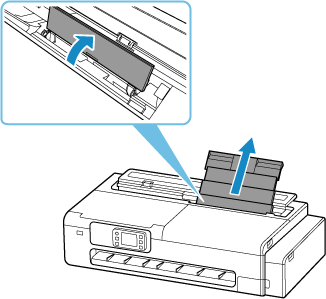
上トレイを奥側に開き、上方向に引き出す
 参考
参考-
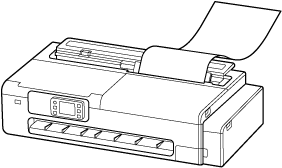
長尺用紙をセットする場合、用紙の重さによっては先端が浮き上がり、印刷がずれることがあります。トレイからはみ出している部分を手で保持するなど、用紙の先端が浮き上がらないようにしてください。
-
-
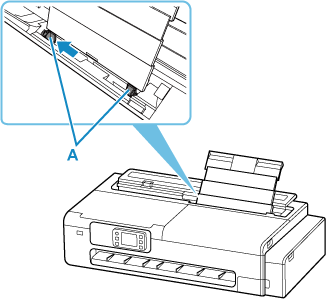
左右の用紙ガイド(A)を広げる
-
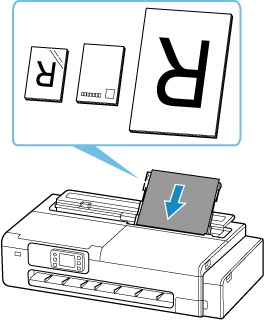
印刷したい面を表にして、カット紙を縦にセットする
用紙をセットすると、タッチスクリーンに上トレイの用紙の設定を確認する画面が表示されます。
 重要
重要-
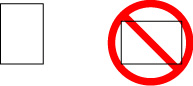
用紙(往復はがきを除く)は縦方向にセットしてください。横方向にセットすると紙づまりの原因となります。
-
-
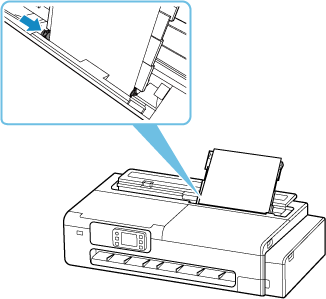
左右の用紙ガイドを動かし、カット紙の両端に合わせる
 重要
重要-
用紙ガイドを用紙に強く突き当てすぎないようにしてください。うまく給紙されない場合があります。
-
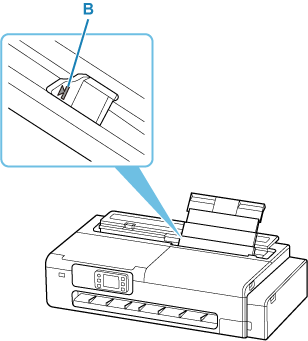
用紙は最大用紙量のマーク(B)の線を超えないようにセットしてください。
-
-
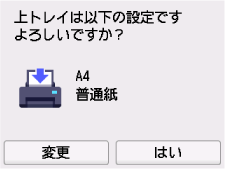
表示されたカット紙のサイズと種類が、上トレイにセットした用紙と同じであれば[はい]を選ぶ
用紙のサイズや種類が異なるときは、[変更]を選んで、セットした用紙に合わせて設定を変更します。
 重要
重要-
印刷の用途に応じて、さまざまな種類の用紙があります。印刷の設定画面には、それぞれの用紙に最適な画質で印刷できるよう、あらかじめ用紙ごとに異なる設定(インクの使いかた、インクのふき出し方法、ノズルとの間隔など)が用意されています。用紙の設定が正しくないと、カラーの発色がよくないことや、印刷面がこすれることがあります。
-
選ぶ用紙の種類については、「用紙情報一覧」を参照してください。
-
小さいサイズの用紙に印刷した場合、印刷物が排紙ガイド上に残ることがあります。残った印刷物を取り除いてから、次の印刷を行ってください。
-