ロール紙をプリンターにセットする
以下の手順でロール紙をプリンターにセットします。
 注意
注意
-
ロール紙は、転がり落ちないように、机の上など平面に横置きにしてセットしてください。ロール紙を落とすと、けがをする場合があります。
 重要
重要
-
このプリンターは、外径 110 mm (4.4 in.) 以下のロール紙が使用可能です。使用できるロール紙のサイズと種類については、「用紙のサイズ」、または「用紙情報一覧」を参照してください。
-
ロール紙をセットする前に、プリンター内部や排紙ガイドが汚れていないか確認してください。汚れている場合はあらかじめ清掃しておくことをお勧めします。
-
ロール紙を取り扱うときは、印刷面を汚さないように注意してください。印刷品質が低下する場合があります。ロール紙は、印刷面を保護するために、清潔な布手袋を着用して取り扱うことをお勧めします。
-
ロール紙の先端が不揃いだったり、汚れやテープの跡がある場合は、切り揃えておいてください。給紙不良や印刷品質の低下の原因になります。
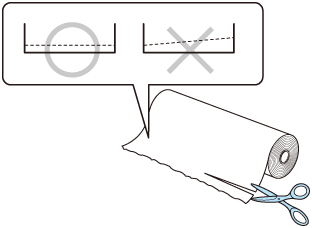
-
ロール紙の端面は、巻き揃えておいてください。給紙不良の原因になります。
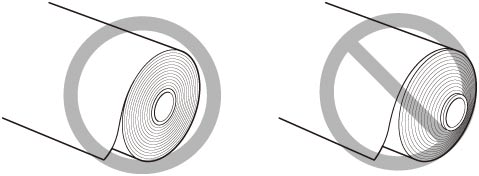
-
用紙セットや印刷の際にロール紙の先端を切り揃える場合がありますが、カットした用紙が排紙ガイド上に残ることがあります。用紙詰まりが発生する可能性があるため、残った用紙は取り除いてください。
-
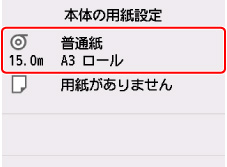
ホーム画面で用紙設定表示部を選ぶ
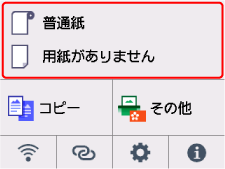
-
ロール紙のエリアを選ぶ
-
[ロール紙をセットする]または[用紙交換]を選ぶ
重要-
使用しない用紙が給紙されている場合は、用紙交換を確認するメッセージと用紙を外すメッセージが表示されます。画面に従って用紙を取り外した後、次の手順に進んでください。
-
カバーを開くことができる状態になると、タッチスクリーンにカバーを開くガイダンスが表示されます。ガイダンスが表示されるまで、カバーを開かないでください
-
-
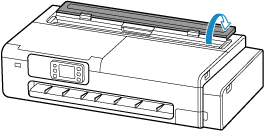
カット紙給紙カバーを開く
 重要
重要-
上トレイが開いている状態では、ロール紙をセットすることができません。上トレイにセットされている用紙があれば取り除き、上トレイを閉じてください。
-
-
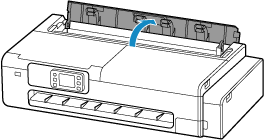
レバーでロックを解除して、ロール紙給紙カバーを開く
-
メッセージの内容を確認し、[OK]を選ぶ
-
セットするロール紙の幅とロールホルダーサポートの位置が違う場合は、ロールホルダーサポートを移動する
-
ロール紙をロールホルダーにセットする
-
左右のロールホルダーのロックレバーが、
 の方向を向いていてロックが解除されていることを確認する。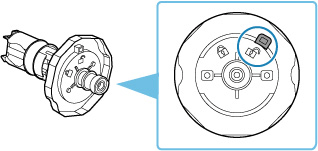
-
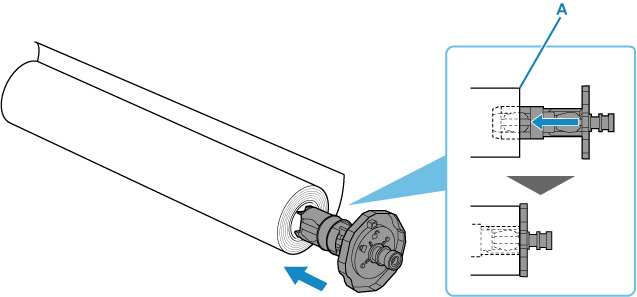
図のようにロール紙の巻き方向を合わせて[R]の刻印があるロールホルダーを右から差し込み、ロール紙の側面(A)がロールホルダーに隙間なく突き当たるまでしっかりと押し込む
[R]の刻印があるロールホルダーが右側に来るように差し込んでください。
 注意
注意-
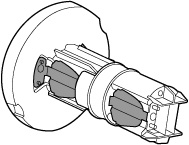
ロールホルダーをセットするときは、ロールホルダーの内側にある金属部分を触らないでください。金属の端にあるとがった部分でけがをするおそれがあります。
重要-
ロール紙をセットするときに、強い衝撃を与えないでください。ロールホルダーが破損する原因になります。
-
-
差し込んだロールホルダーのロックレバー(B)を、
 の方に回してロックする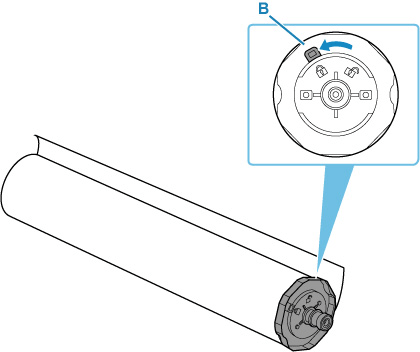
-
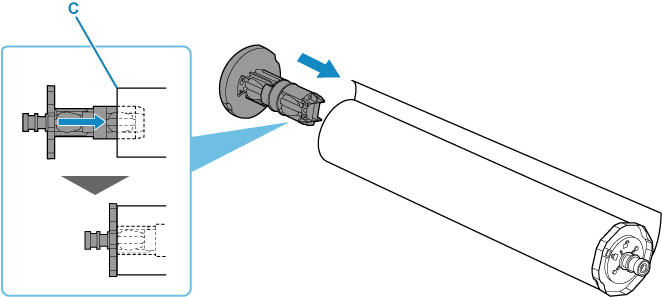
[L]の刻印があるロールホルダーを左から差し込み、ロール紙の側面(C)がロールホルダーに隙間なく突き当たるまでしっかりと押し込む
-
差し込んだロールホルダーのロックレバー(D)を、
の方に回してロックする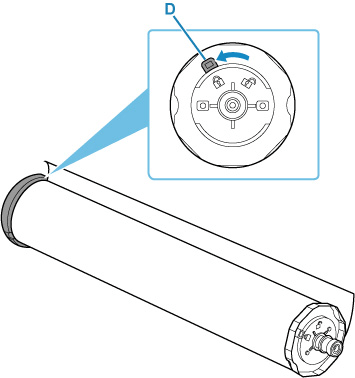
-
-
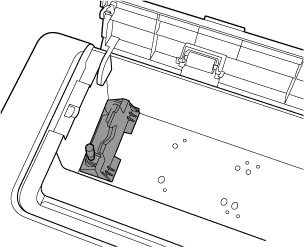
ロールホルダーをセットする前に、ロールホルダーサポートがロール紙幅に応じた位置でしっかりと固定されていることを確認する
 重要
重要-
ロールホルダーサポートのローレットビスは、回らなくなるまで締まっていることを確認してください。
-
-
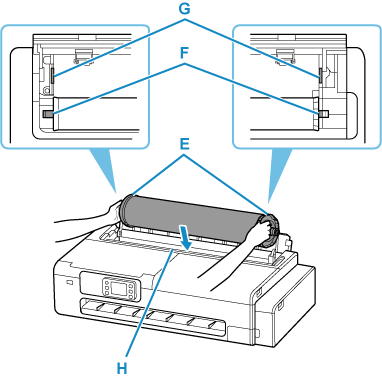
左右のロールホルダー(E)を持って、ロールホルダーの軸(F)が、ロールホルダースロット(G)の手前に来るように、ロール紙をスライドガイド(H)上に載せる
[R]の刻印があるロールホルダーが右側、[L]の刻印があるロールホルダーが左側に来るようにロール紙を載せてください。
 重要
重要-
ロール紙給紙カバーの内側にある給紙カバーローラーに、ロール紙などを強く接触させないでください。給紙性能の低下につながる場合があります。
-
-
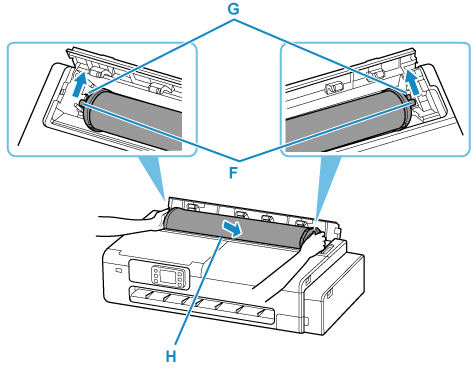
スライドガイド(H)上を滑らせて、左右のロールホルダーの軸(F)をロールホルダースロット(G)にセットする
 注意
注意-
ロールホルダーの左右を間違えた状態で無理にセットしないでください。プリンターやロールホルダーを破損する場合があります。
-
ロールホルダースロットにセットするまでロールホルダーから手を離さないでください。
-
セットするときに、ロールホルダーの軸(F)とロールホルダースロット(G)の間に指が挟まれないように注意してください。
重要-
ロール紙の先端が斜めになっていたり折れていたりすると、正しく給紙されない場合があります。先端部分をはさみなどでカットしてまっすぐにしてください。
-
ロール紙を取り付ける向きが逆向きにならないようにセットしてください。
-
ロール紙の巻きが緩んでいる場合は、あらかじめ緩みを取ってからセットしてください。
-
用紙にしわやカールがある場合は、しわやカールを取ってからセットしてください。
-
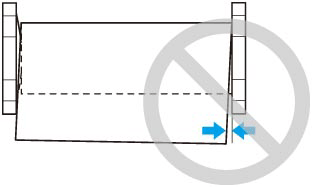
ロール紙の側面とロールホルダーの間に、すきまが開かないようにセットしてください。
-
-
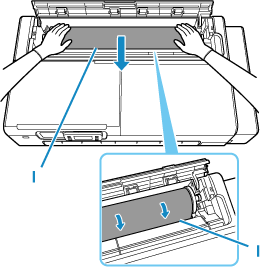
ロール紙の先端を給紙口(I)に差し込み、音が鳴るか画面表示が変わるまで送り込む
 重要
重要-
用紙の先端がロールに張り付いて給紙口に差し込みにくい場合は、ロール紙を少し引き出してから先端を給紙口に差し込んでください。
-
ロール紙を送り込むときは、印刷面を汚さないように注意してください。印刷品質が低下する場合があります。ロール紙は、印刷面を保護するために、清潔な布手袋を着用して取り扱うことをお勧めします。
-
-
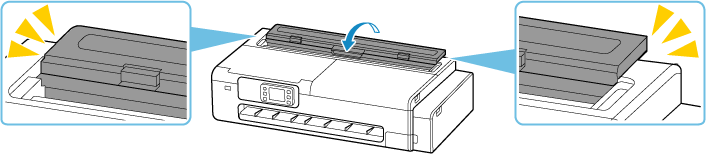
ロール紙給紙カバーをしっかり閉じる
-
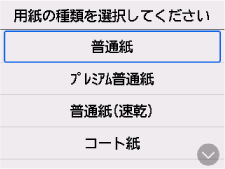
使用する用紙の種類を選ぶ
用紙の種類を選ぶと、給紙が開始されます。
 重要
重要-
給紙動作が開始した後は、ロール紙給紙カバーを開かないでください。給紙不良の原因になります。
-
ロール紙の先端に折れや汚れがある場合は[送り量指定カット]の操作を行って、ロール紙の先端をカットしてください。
-
用紙の種類によっては、用紙の幅を自動で検知できない場合があります。画面に従って用紙サイズを手動で選択してください。
 参考
参考-
選ぶ用紙の種類については、「用紙情報一覧」を参照してください。
-
[ロール紙の用紙種類を固定]を[有効]にしている場合、用紙の種類を選ぶ必要はありません。
-
