
Itembewerkingsscherm
U kunt foto's importeren naar indelingsframes voor afbeeldingen in uw item of stempels en tekstvakken toevoegen.
Schakel naar het itembewerkingsscherm op een van de volgende manieren.
- Selecteer tijdens het maken van een nieuw item de foto die u wilt gebruiken in het scherm Fotolocaties (Photo Locations)
- Tik op de miniatuur van een opgeslagen item in het scherm Uw Items (Your Items)
 Opmerking
- De beschikbare bewerkingsfuncties hangen af van het item.
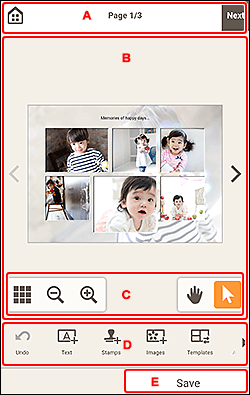
- A:
 (startpagina)/Volgende
 - B: Gebied voor itembewerking
- C: Gebied voor weergave van hulpmiddelen
- D: Gebied met hulpmiddelen voor bewerken
- E: Opslaan
A: (startpagina)/Volgende (Next)
- (Startpagina)
-
Ga terug naar het startscherm.
Als u hierop tikt voordat u het item hebt opgeslagen, wordt het scherm Wijzigingen annuleren (Discard Changes) weergegeven. Tik op OK om terug te keren naar het startscherm zonder het item op te slaan. Als u het item wilt opslaan, tikt u op Annuleren (Cancel) en tikt u vervolgens op Opslaan (Save) in het itembewerkingsscherm.
- Volgende (Next)
- De weergave schakelt naar het scherm Afdrukinstellingen.
B: Gebied voor itembewerking
Hier wordt een voorbeeld van het item weergegeven.
Voer tekst in of wijzig de stand en positie van afbeeldingen.
Opmerking
- Als er meerdere pagina's in het item zijn, tikt u op
 (Vorige pagina) of
  (Volgende pagina) om de weergegeven pagina te schakelen.
C: Gebied voor weergave van hulpmiddelen
 (Miniatuurlijstweergave)
- Tik hierop om naar het itembewerkingsscherm (miniatuurlijstweergave) te schakelen.

 (Uitzoomen/inzoomen)
- Tik om het weergaveformaat te verkleinen of te vergroten.
 (Handje)
- Sleep het item tot het gewenste gebied wordt weergegeven (bijvoorbeeld wanneer een vergroot item niet op het scherm past).
 (Object selecteren)
- Selecteer een afbeelding, tekst of een stempel.
D: Gebied met hulpmiddelen voor bewerken
Opmerking
- De weergegeven inhoud verschilt per item.
- De weergegeven inhoud verschilt, afhankelijk van of een afbeelding of tekst is geselecteerd.
- Als er verborgen hulpmiddelen zijn, wordt
 (Terug)/
 (Volgende) weergegeven. Veeg het gebied met hulpmiddelen voor bewerken naar links of rechts om de verborgen hulpmiddelen weer te geven.
 Ongedaan maken (Undo)
-
Hiermee maakt u de laatste bewerking ongedaan.
Telkens wanneer u hierop tikt, wordt de vorige staat hersteld.
 Tekst (Text)
-
Voeg tekstvakken toe.
Maak een keuze uit Verticaal (Vertical), Horizontaal (Horizontal), Boog omhoog (Arch Up) en Boog omlaag (Arch Down).
Wanneer u een tekstvak selecteert, wordt het palet Tekst weergegeven in het onderste gedeelte van het itembewerkingsscherm.
 Belangrijk
- Verticaal (Vertical) is niet beschikbaar wanneer een iPhone, iPad of iPod touch wordt gebruikt.
Opmerking- Boog omhoog (Arch Up) en Boog omlaag (Arch Down) worden weergegeven wanneer u een disclabel maakt.
 Stempels (Stamps)
-
Hiermee schakelt u naar het scherm Stempels (Stamps) waar u stempels kunt toevoegen.
 Afbeeldingen (Images)
-
Hiermee schakelt u naar het scherm Fotolocaties waar u foto's kunt toevoegen of wijzigen.
 Achtergrondkleuren (Background Colors)
-
Hiermee wordt het palet Achtergrondkleuren in het onderste gedeelte van het itembewerkingsscherm weergegeven en kunt u de achtergrondkleur van het item wijzigen.
 Sjablonen (Templates)
-
U kunt de sjabloon wijzigen.
 Pagina toevoegen (Add Page)
-
Hiermee wordt een nieuwe pagina toegevoegd na de geselecteerde pagina.
 Pagina verwijderen (Delete Page)
-
Hiermee wordt de geselecteerde pagina verwijderd.
 Geavan- ceerd... (Advanced...)
-
Geef de instellingen op voor kalenders, disclabels, visitekaartjes, stickers of pasfoto's.
Wanneer een afbeelding of tekst is geselecteerd:
 Afbeelding selecteren (Select Image)
-
Hiermee schakelt u naar het scherm Fotolocaties waar u foto's kunt wijzigen.
 Kader (Frames)
-
Hiermee schakelt u naar het scherm Kader (Frames) waar u kaders aan afbeeldingen kunt toevoegen.
 Bijsnijden (Crop)
-
Hiermee schakelt u naar het scherm Bijsnijden (Crop) waar u afbeeldingen kunt bijsnijden.
 Creatieve filters (Creative Filters)
-
Hiermee wordt het palet Creatieve filters in het onderste gedeelte van het itembewerkingsscherm weergegeven en kunt u afbeeldingen omzetten in zwart-wit, ze een retro-effect geven, en meer.
 Naar voorgrond (Bring to Front)
- Hiermee verplaatst u een afbeelding, tekst of een stempel naar voren.
 Naar achtergrond (Send to Back)
- Hiermee verplaatst u een afbeelding, tekst of een stempel naar achteren.
E: Opslaan (Save)
- Opslaan (Save)
-
Sla het item op.
De doelmap kan niet worden gewijzigd.
