
Tekst toevoegen
In het itembewerkingsscherm kunt u tekst invoeren in tekstvakken voor items.
 Opmerking
- U kunt ook tekstvakken toevoegen. Zie Tekstvakken toevoegen/aanpassen voor meer informatie.
- In de volgende beschrijvingen wordt het bewerken van een kaart als voorbeeld gebruikt. De beschikbare instellingen hangen af van wat u maakt.
-
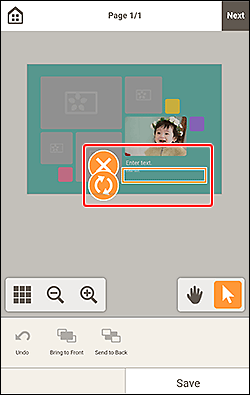
Tik in het itembewerkingsscherm op een tekstvak in het item.
-
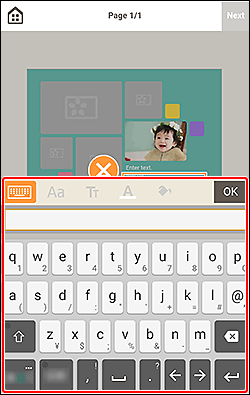
Tik in het geselecteerde tekstvak.
Het palet Tekst wordt weergegeven in het onderste gedeelte van het itembewerkingsscherm.
 Opmerking
- Als het tekstvak achter het palet Tekst is verborgen, kunt u
 (Handje) gebruiken om de itempositie aan te passen. Als u (Handje) wilt gebruiken, tikt u buiten het item om het palet Tekst te sluiten.
- Als het tekstvak achter het palet Tekst is verborgen, kunt u
-
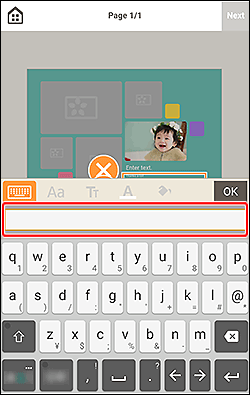
Voer tekst in het tekstvak van het palet Tekst in.
 Belangrijk
- Emoji kan niet worden afgedrukt.
- Sommige symbolen kunnen niet worden afgedrukt, afhankelijk van uw besturingssysteem.
-
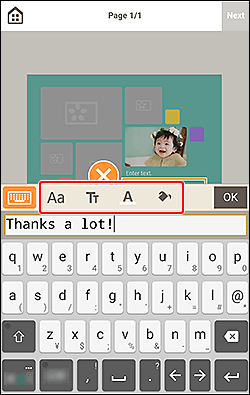
Tik in het palet Tekst op het bijbehorende pictogram om het lettertype, de tekengrootte, de positie en kleur van de tekst, enz. te wijzigen.
 Opmerking
- De weergegeven inhoud verschilt per item.
 (Lettertype)
-
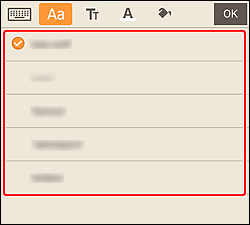
Selecteer het lettertype.
 Opmerking
- Sommige lettertypen kunnen verborgen zijn, afhankelijk van uw apparaat. Als u de verborgen lettertypen wilt weergeven, veegt u de lijst met lettertypen omhoog.
 (Tekstversieringen)
-
- Grootte (Size)
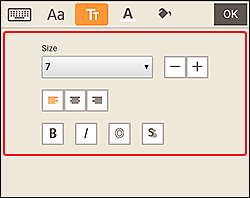
- Selecteer de tekengrootte tussen de 5 en 100 punten.
 (Hiermee verkleint u de lettergrootte)
- Hiermee wordt de tekengrootte verlaagd met elke tik.
 (Hiermee vergroot u de lettergrootte)
- Hiermee wordt de tekengrootte verhoogd met elke tik.
 (Links uitlijnen/Centreren/Rechts uitlijnen)
-
Stel in hoe u de tekst wilt uitlijnen.
Opmerking- Voor verticale tekstvakken kunt u kiezen uit bovenaan uitlijnen, midden uitlijnen of onderaan uitlijnen.
 (Vet/Cursief/Contour/Schaduw)
-
Stel de tekenstijl in.
U kunt ook meerdere tekenstijlen instellen.
Opmerking- De beschikbare tekenstijlen hangen af van het geselecteerde lettertype.
Wanneer het tekstvak aan het disclabel wordt toegevoegd:
 (Rechthoek)
- Voer tekst horizontaal in.
 (Buigen)
- Voer gebogen tekst in.
 (Naar buiten gerichte tekst)
-
Plaatst de tekst met de tekens naar buiten gericht.
Opmerking- Dit wordt weergegeven wanneer u op het tekstvak Boog omhoog (Arch Up) of Boog omlaag (Arch Down) tikt.
 (Naar binnen gerichte tekst)
-
Plaatst de tekst met de tekens naar binnen gericht.
Opmerking- Dit wordt weergegeven wanneer u op het tekstvak Boog omhoog (Arch Up) of Boog omlaag (Arch Down) tikt.
 (Tekstkleur)
-
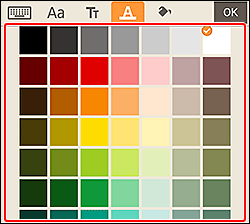
Selecteer de tekstkleur.
Selecteer de gewenste kleur.
 Opmerking
- Sommige kleuren kunnen verborgen zijn, afhankelijk van uw apparaat. Als u de verborgen kleuren wilt weergeven, veegt u de lijst met kleuren omhoog.
 (Opvulkleur)
-
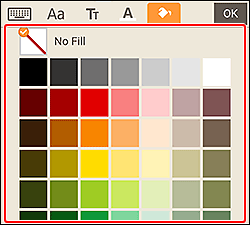
Selecteer de opvulkleur voor het tekstvak.
Selecteer de gewenste kleur.
 Opmerking
- Sommige kleuren kunnen verborgen zijn, afhankelijk van uw apparaat. Als u de verborgen kleuren wilt weergeven, veegt u de lijst met kleuren omhoog.
-
Tik in het palet Tekst op OK of tik buiten het item.
Het tekstvak wordt weergegeven in het item.
