
Tekstvakken toevoegen/aanpassen
In het itembewerkingsscherm kunt u tekstvakken toevoegen aan items. U kunt van tekstvakken ook de positie, vorm en andere eigenschappen aanpassen.
 Opmerking
- U kunt horizontale of verticale tekstvakken toevoegen aan andere items dan disclabels (cd's/dvd's/bd's). U kunt zowel horizontale als verticale gebogen tekstvakken toevoegen aan disclabels (cd's/dvd's/bd's).
- In de volgende beschrijvingen wordt het bewerken van een foto-indeling als voorbeeld gebruikt. De beschikbare instellingen hangen af van wat u maakt.
Tekstvak toevoegen
Opmerking
- U kunt tot 30 tekstvakken op een pagina plaatsen.
-
Tik in het itembewerkingsscherm op Tekst (Text).
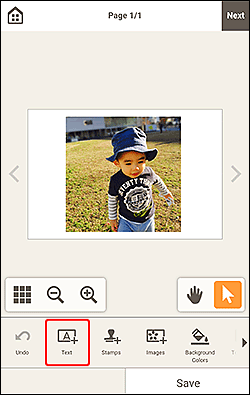
De beschikbare tekstvormen worden weergegeven.
-
Selecteer een tekstvorm.
Opmerking- De weergegeven inhoud verschilt per item.
 Verticaal (Vertical)
-
Voeg een verticaal tekstvak toe.
 Belangrijk
- Deze functie is niet beschikbaar wanneer u een iPhone,iPad of iPod touch gebruikt.
 Horizontaal (Horizontal)
- Voeg een horizontaal tekstvak toe.
 Boog omhoog (Arch Up)
- Voeg een gebogen tekstvak toe dat geschikt is voor de bovenste helft van het disclabel.
 Boog omlaag (Arch Down)
- Voeg een gebogen tekstvak toe dat geschikt is voor de onderste helft van het disclabel.
Het palet Tekst wordt weergegeven in het onderste gedeelte van het itembewerkingsscherm.
-
Voer tekst in het tekstvak van het palet Tekst in.
Tik op het bijbehorende pictogram in het palet Tekst om het lettertype, de tekengrootte, de tekstkleur, enz. te wijzigen.
-
Tik op OK of tik buiten het item.
Tekstvak aanpassen
-
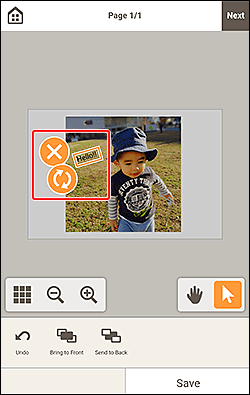
Tik in het itembewerkingsscherm op het tekstvak dat u wilt aanpassen.
De bewerkingspictogrammen worden weergegeven rondom het kader van het tekstvak.
 Opmerking
- De weergegeven inhoud verschilt per item.
-
Tekstvak aanpassen (verplaatsen, roteren, enz.).
- Verplaatsen
- Sleep het kader van het tekstvak om het tekstvak te verplaatsen.
 (Verwijderen)
- Hiermee wordt het tekstvak verwijderd.
 (Draaien)
-
Sleep om het tekstvak te draaien rondom het middelpunt.
Wanneer u een Boog omhoog (Arch Up)- of Boog omlaag (Arch Down)-tekstvak bewerkt, roteert het tekstvak om het middelpunt van het disclabel.
Tik om 90 graden met de klok mee te roteren. Wanneer u een Boog omhoog (Arch Up)- of Boog omlaag (Arch Down)-tekstvak bewerkt, kan het tekstvak niet worden geroteerd.
 (Vergroten/verkleinen/buigen)
-
Dit wordt weergegeven wanneer u het Boog omhoog (Arch Up)- of Boog omlaag (Arch Down)-tekstvak selecteert in een disclabel.
Sleep de tekst om deze vanuit het middelpunt van het disclabel in een gebogen vorm te vergroten/verkleinen.
-
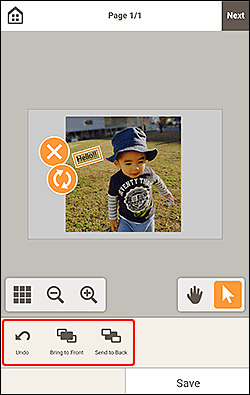
Pas de tekstvakken aan in het gebied met hulpmiddelen voor bewerken (de weergavevolgorde wijzigen).
-
Tik op een plek buiten het item.
Het aangepaste tekstvak wordt weergegeven in het item.
