
Het scherm Afdrukinstellingen
Geef de afdrukinstellingen op en start het afdrukken.
Als u een foto wilt afdrukken, selecteert u de foto in het scherm Fotolocaties (Photo Locations) om naar het scherm Afdrukinstellingen te schakelen.
Als u een item wilt afdrukken, tikt u op Volgende (Next) in het itembewerkingsscherm om het scherm Afdrukinstellingen te schakelen.
 Opmerking
- De weergegeven instellingen hangen af van uw printer en itemtype.
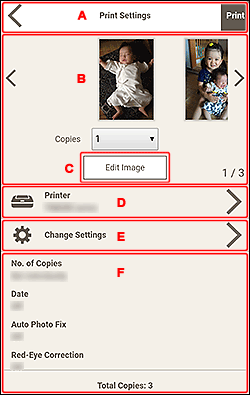
- A:
 (Terug)/Afdrukken
 - B: Gebied Afdrukvoorbeeld
- C: Afbeelding bewerken
- D: Printer
- E: Instellingen wijzigen
- F: Weergavegebied met afdrukinstellingen
A: (Terug)/Afdrukken (Print)
- (Terug)
- Ga terug naar het vorige scherm.
- Afdrukken (Print)
- Hiermee start u het afdrukken met de opgegeven instellingen.
B: Gebied Afdrukvoorbeeld
Hier worden miniaturen van foto's en items weergegeven.
Controleer het afdrukvoorbeeld of stel het aantal af te drukken exemplaren in.
De vorige/volgende foto's of pagina's in een item weergeven:
Tik op 
 (Terug/Volgende) of veeg de miniaturen naar links of rechts.
De weergave van een foto of item vergroten:
Tik op de miniatuur.
 (exemplaren)
-
Stel het aantal exemplaren in dat u wilt afdrukken.
Opmerking- Dit wordt alleen weergegeven voor het afdrukken van foto's.
- Wanneer er meerdere foto's zijn, tikt u op (Terug/Volgende) of veegt u de miniaturen naar links of rechts om de doelfoto boven (exemplaren) te plaatsen.
C: Afbeelding bewerken (Edit Image)
Opmerking
- Dit wordt alleen weergegeven voor het afdrukken van foto's.
- Wanneer er meerdere foto's zijn, tikt u op (Terug/Volgende) of veegt u de miniaturen naar links of rechts om de foto die u wilt bewerken, boven Afbeelding bewerken (Edit Image) te plaatsen.
Hiermee schakelt u naar het scherm Afbeelding bewerken (Edit Image) waar u de foto kunt bijsnijden of verbeteren met speciale filters.
D: Printer
Hiermee schakelt u naar het scherm Beschikbare printers (Available Printers) waar u de gewenste printer kunt toevoegen of wijzigen.
Printer toevoegen:
-
Tik op Printer toevoegen (Add Printer).
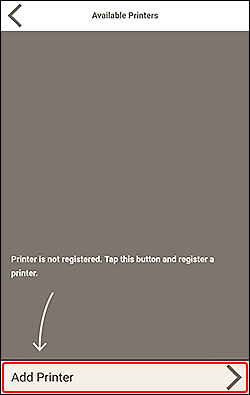
De weergave schakelt naar het scherm Printer toevoegen (Add Printer) en er wordt een lijst met gedetecteerde printers weergegeven
Opmerking- Het kan enige tijd duren voordat de gewenste printer wordt gedetecteerd.
- Als de printer die u wilt gebruiken, niet wordt weergegeven, voert u de installatie uit vanaf de eerste pagina van de Online handleiding.
-
Tik op de printer die u wilt gebruiken.
De printer wordt toegevoegd aan het scherm Beschikbare printers (Available Printers).
-
Zorg dat er een vinkje is geplaatst naast de printer die u wilt gebruiken en tik op
(Terug).
Opmerking
- Als u een printernaam wilt wijzigen, houdt u de desbetreffende printernaam ingedrukt en wijzigt u deze in het weergegeven scherm.
De printer wijzigen die u wilt gebruiken:
-
Plaats een vinkje naast de printer die u wilt gebruiken.
-
Tik op
(Terug).
Opmerking
- Er kunnen alleen printers van Canon worden toegevoegd.
- Tik op
 (Verwijderen) om een toegevoegde printer te verwijderen.
 - Als u bij het afdrukken van foto's de printer wijzigt nadat u een afbeelding hebt bijgesneden, worden de instellingen voor bijsnijden geannuleerd.
E: Instellingen wijzigen (Change Settings)
Hiermee schakelt u naar het scherm Geavanceerde afdrukinstellingen (Advanced Print Settings) waar u de afdrukmethode en andere instellingen kunt opgeven.
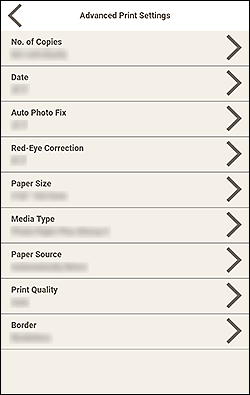
Tik op een item om naar het bijbehorende scherm met geavanceerde instellingen te schakelen.
Opmerking
- Deze instellingen zijn niet beschikbaar als een printer die u wilt gebruiken, niet is toegevoegd.
- Als u bij het afdrukken van foto's de instelling Papierformaat (Paper Size) of Marge (Border) wijzigt nadat u een afbeelding hebt bijgesneden, worden de instellingen voor bijsnijden geannuleerd.
- Aantal exemplaren (No. of Copies)
-
Voor het afdrukken van foto's:
- Afzonderlijk instellen (Set individually)
- Stel in het gebied Afdrukvoorbeeld het aantal af te drukken exemplaren voor elke foto in.
- Instellen voor alle (Set for all)
-
Stel het aantal exemplaren dat u wilt afdrukken, in voor alle foto's tegelijk.
Tik om het selectiescherm voor het aantal exemplaren weer te geven. Tik op het aantal exemplaren dat u wilt afdrukken.
Voor items:
Tik op Instellen voor alle (Set for all) om het selectiescherm voor het aantal exemplaren weer te geven. Tik op het aantal exemplaren dat u wilt afdrukken.
Tik na het configureren van de instellingen op
(Terug). - Datum (Date)
-
Plaats een vinkje naast Aan (On) om datums aan de foto's toe te voegen voordat u afdrukt.
Opmerking- Dit wordt alleen weergegeven voor het afdrukken van foto's.
- Paginabereik (Print Area)
-
Geef op welke pagina's u wilt afdrukken.
- Alle (All)
- Druk alle pagina's af.
- Pagina's (Pages)
-
Geef een bereik van pagina's op dat u wilt afdrukken.
Tik op Startpagina (Start Page) of Eindpagina (End Page) om het paginanummer op te geven.
Tik na het configureren van de instellingen op
(Terug).
- Auto fotocorrectie (Auto photo fix)
- Plaats een vinkje naast Aan (On) om foto's automatisch te corrigeren.
- Correctie rode ogen (Red-eye correction)
- Plaats een vinkje naast Aan (On) om rode ogen te corrigeren die zijn veroorzaakt door een cameraflitser.
- Papierformaat (Paper Size)
-
Selecteer het papierformaat dat u wilt gebruiken.
Opmerking- Dit kan alleen worden geselecteerd wanneer foto's worden afgedrukt.
- Mediumtype (Media Type)
- Selecteer het papiertype dat u wilt gebruiken.
- Papierbron (Paper Source)
- Selecteer de papierbron.
- Afdrukkwaliteit (Print Quality)
- Selecteer de afdrukkwaliteit die geschikt is voor de gegevens die u wilt afdrukken.
- Marge (Border)
-
Selecteer Zonder marges (Borderless) of Met randen (Bordered).
Plaats een vinkje naast Zonder marges (Borderless) om de foto's of het item af te drukken op een gehele pagina, zonder marges.
Opmerking- Alleen beschikbaar op ondersteunde modellen.
- Afdrukpositie aanpassen (Adjust Print Position)
-
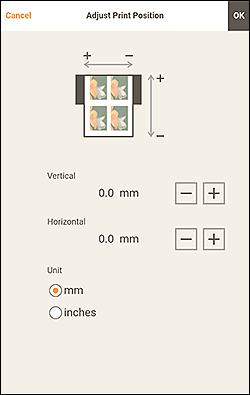
De weergave schakelt naar het scherm Afdrukpositie aanpassen (Adjust Print Position).
Als de afgedrukte afbeelding niet correct is geplaatst, past u de afdrukpositie aan in het scherm Afdrukpositie aanpassen (Adjust Print Position).
Visitekaartje en sticker:
Pas de verticale en horizontale afdrukpositie afzonderlijk aan op basis van de afdrukrichting in stappen van 0,1 mm of 0,01 inch binnen het bereik van -2,0 mm (-0,08 inch) tot +2,0 mm (+0,08 inch).
Disclabel:
Pas de verticale en horizontale afdrukpositie afzonderlijk aan op basis van de afdrukrichting in stappen van 0,1 mm of 0,01 inch binnen het bereik van -5,0 mm (-0,2 inch) tot +5,0 mm (+0,2 inch).
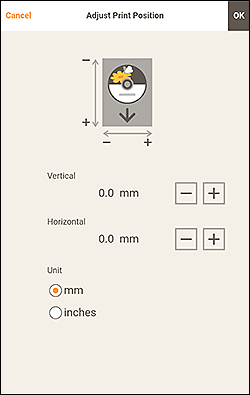
Tik na het configureren van de instellingen op OK.
F: Weergavegebied met afdrukinstellingen
Controleer de afdrukmethode en andere instellingen die zijn opgegeven voor de printer die u wilt gebruiken.
- Totaal aantal exemplaren (Total Copies)
- Hiermee wordt het totale aantal afdrukken weergegeven.
