
Foto's bijsnijden (voor Photo Print)
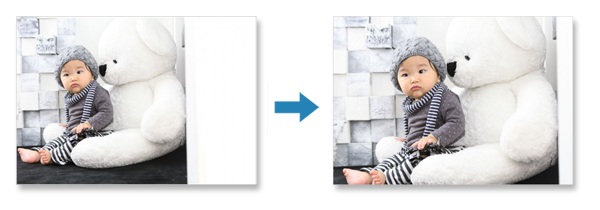
Met bijsnijden selecteert u het gedeelte van een afbeelding dat u wilt behouden en verwijdert u de rest.
Bij het afdrukken van foto's kunt u foto's bijsnijden in het scherm Afdrukinstellingen.
 Opmerking
- Als u de printer, het papierformaat of randinstelling wijzigt nadat u een afbeelding hebt bijgesneden, worden de instellingen voor bijsnijden geannuleerd.
-
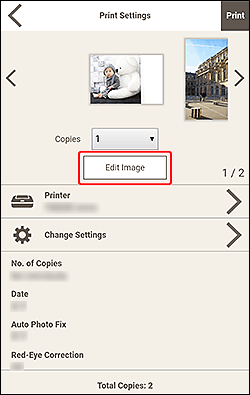
Selecteer de foto die u wilt bijsnijden in het scherm Afdrukinstellingen en tik daarna op Afbeelding bewerken (Edit Image).
Opmerking- Wanneer er meerdere foto's zijn, tikt u op

 (Terug/Volgende) of veegt u de miniaturen naar links of rechts om de foto die u wilt bijsnijden, boven
  (exemplaren) te plaatsen.
- Wanneer er meerdere foto's zijn, tikt u op
-
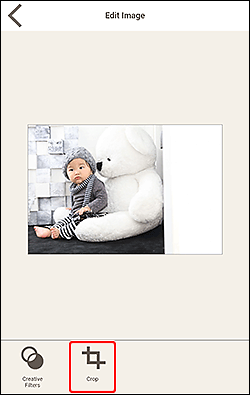
Tik op Bijsnijden (Crop).
-
U kunt de afbeelding vergroten/verkleinen of roteren terwijl u een voorbeeld van het resultaat bekijkt.
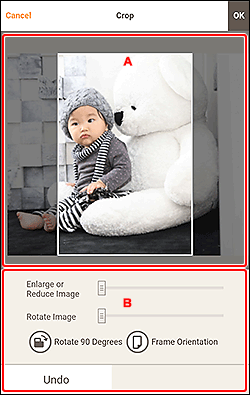
A: Voorbeeldgebied
Hier wordt een voorbeeld weergegeven van de afbeelding die wordt bijgesneden.
B: Gebied met hulpmiddelen
- Afbeelding vergroten of verkleinen (Enlarge or Reduce Image)
-
Versleep de schuifregelaar om de afbeelding naar wens te vergroten of te verkleinen.
Opmerking- Vergroot de afbeelding en sleep deze in het scherm om het gebied op te geven dat u wilt bijsnijden.
- Afbeelding draaien (Rotate Image)
- Versleep de schuifregelaar om de afbeelding met de klok mee te draaien.
 90 graden draaien (Rotate 90 Degrees)
- Telkens wanneer u hierop tikt, draait u de afbeelding 90 graden rechtsom.
 Afdrukstand van kader (Frame Orientation)
- Tik om de richting van het bijsnijdkader te schakelen tussen staand of liggend.
- Ongedaan maken (Undo)
- Hiermee herstelt u de afbeelding naar de staat voordat het werd bijgesneden.
-
Tik op OK rechtsboven in het scherm.
De weergave schakelt naar het scherm Afbeelding bewerken (Edit Image).
-
Tik op
 (Terug).
De weergave schakelt naar het scherm Afdrukinstellingen.
