
Scherm Fotolocaties
Selecteer de foto('s) die u voor uw item wilt gebruiken.
Schakel naar het scherm Fotolocaties (Photo Locations) op een van de volgende manieren.
- Tik op Foto's (Photos) in het scherm Nieuw (New).
- Tik tijdens het maken van een nieuw item op Volgende (Next) in het scherm Papierformaat selecteren (Select Paper Size)
- Tik op Afbeeldingen (Images) of Afbeelding selecteren (Select Image) in het itembewerkingsscherm
 Belangrijk
-
Bij het afdrukken van foto's gelden de volgende beperkingen.
- Er kunnen maximaal 20 foto's worden geïmporteerd.
- Als u een Android-apparaat gebruikt, kunnen in sommige gevallen geen foto's van 30 megapixels of meer worden geïmporteerd.
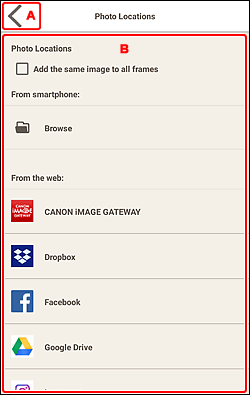
A:  (Terug)/Annuleren (Cancel)
- (Terug)/Annuleren (Cancel)
- Ga terug naar het vorige scherm.
B: Gebied Fotolocaties (Photo Locations)
Selecteer de importbron van de foto's die u wilt gebruiken.
- Dezelfde afbeelding toevoegen aan alle frames (Add the same image to all frames)
-
U kunt dezelfde afbeelding gebruiken in alle indelingsframes voor afbeeldingen op de pagina.
 Opmerking
- Dit wordt alleen weergegeven wanneer u foto's importeert tijdens het maken van een nieuw visitekaartje, sticker of pasfoto.
- Schakel dit selectievakje in als u meerdere exemplaren van dezelfde afbeelding wilt plaatsen, zoals bij het maken van pasfoto's.
- Het wordt niet weergegeven wanneer u afbeeldingen toevoegt of wijzigt in het itembewerkingsscherm.
- Uit smartphone (From smartphone)
-
Tik op Bladeren (Browse) om het fotoselectiescherm weer te geven.
Selecteer tijdens het maken van een nieuw item de foto('s) die u wilt gebruiken en tik op Volgende (Next).
Selecteer tijdens het toevoegen of wijzigen van afbeeldingen in het itembewerkingsscherm de foto('s) die u wilt gebruiken en tik op OK.
- Van het web (From the web)
-
Tik op een webservice om een webbrowser te starten en het verificatiescherm van de webservice weer te geven.
Meld u aan bij de webservice, selecteer de foto('s) die u wilt gebruiken en tik op Volgende (Next) of OK.
Tik op Terug (Back) of Annuleren (Cancel) om naar het scherm Fotolocaties (Photo Locations) terug te keren.
Opmerking- De weergegeven webservices hangen af van het land of de regio.
- Voor het gebruik van een webservice is een internetverbinding vereist. Aan de internetverbinding zijn de gebruikelijke kosten verbonden.
- Als u een webservice wilt gebruiken, moet u vooraf een account aanmaken.
- Als u zich wilt afmelden bij webservices, tikt u op Afmelden bij service van derde (Logout from 3rd Party Service) in
 (menu Help) in het startscherm. Tik op OK in het scherm Afmelden bij service van derde (Logout from 3rd Party Service) om u af te melden bij alle webservices.
 - Als u met een ander account wilt aanmelden, meldt u zich af via Afmelden bij service van derde (Logout from 3rd Party Service) en meldt u zich weer aan.
