
Rejestrowanie informacji o użytkowniku w usłudze Canon Inkjet Cloud Printing Center (monochromatyczny monitor LCD)
Aby skorzystać z usługi Canon Inkjet Cloud Printing Center, musisz wykonać opisane poniżej czynności i zarejestrować informacje na karcie Moje konto (My account).
Wydrukuj dane rejestracyjne za pomocą drukarki
-
Na panelu operacyjnym drukarki naciśnij przycisk
 Ustawienia (Setup), a następnie wybierz kolejno opcje: Konfig. usługi WWW (Web service setup) -> Konfigur. połączenia (Connection setup) -> IJCloudPrintingCtr -> Zarejestruj w usł. (Register w/ service)
 -
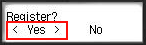
W oknie potwierdzenia rejestracji wybierz opcję Tak (Yes)
-
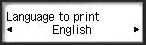
W ustawieniach drukowania wybierz język wyświetlania
-
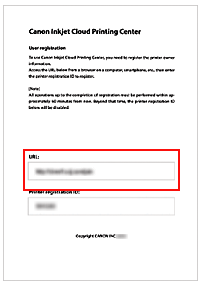
Postępuj zgodnie z instrukcjami wyświetlanymi w oknie, aby wydrukować adres URL witryny uwierzytelniania oraz ID rejestracji drukarki (Printer registration ID)
Wybierz arkusz zwykłego papieru formatu A4, Letter lub Legal oraz opcję OK.
Zostaną wydrukowane: adres URL witryny uwierzytelniania oraz ID rejestracji drukarki (Printer registration ID).
 Ważne
Ważne
- W celu zakończenia rejestracji musisz ukończyć procedurę w ciągu 60 minut.
Przejdź pod adres URL podany na wydrukowanej stronie, a następnie wprowadź adres e-mail i inne niezbędne informacje
Ważne
- W trakcie przetwarzania danych przez witrynę nie korzystaj z przycisku Wstecz w przeglądarce internetowej. Mogłoby to spowodować wyświetlenie nieprawidłowej zawartości ekranu.
 Uwaga
Uwaga
- Po wprowadzeniu adresu e-mail, który został już zarejestrowany, otrzymasz wiadomość e-mail „adres już zarejestrowany”. Zarejestruj inny adres e-mail, postępując zgodnie z instrukcjami podanymi w otrzymanej wiadomości e-mail.
-
Przejdź pod adres URL uwierzytelniania za pomocą przeglądarki internetowej na komputerze, w smartfonie, tablecie lub w innym urządzeniu
-
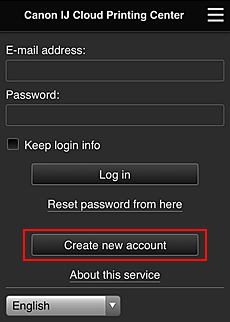
Po wyświetleniu ekranu rejestracji drukarki wybierz opcję Utwórz nowe konto (Create new account)
-
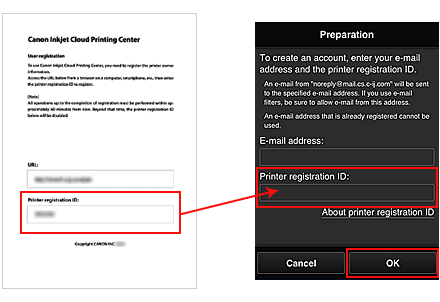
Wprowadź Adres e-mail (E-mail address) i ID rejestracji drukarki (Printer registration ID) odpowiednie dla właściciela(-ki) drukarki, a następnie wybierz opcję OK
Adres URL strony rejestracji zostaje wysłany na wprowadzony adres e-mail.
 Ważne
Ważne-
W przypadku adresu e-mail obowiązują następujące ograniczenia:
- Maksymalnie 255 jednobajtowych znaków alfanumerycznych i symboli (!$'*/^_{}|~.-@). (Rozróżniana jest wielkość liter).
- Nie można stosować znaków wielobajtowych.
Jeśli adres e-mail zawiera znak, którego nie można użyć, pojawia się komunikat o błędzie.
- W przypadku pomyłkowego zarejestrowania innego adresu e-mail można anulować rejestrację, wybierając przycisk Ustawienia (Setup) na panelu operacyjnym drukarki, a następnie wybierając kolejno opcje Konfig. usługi WWW (Web service setup) -> Konfigur. połączenia (Connection setup) -> IJCloudPrintingCtr -> Usuń z usługi (Delete from service).
- Jeśli korzystasz z filtru antyspamowego, możesz nie otrzymać wiadomości e-mail z powiadomieniem. Aby umożliwić odbieranie wiadomości e-mail przychodzących od „noreply@mail.cs.c-ij.com”, należy tak zmienić ustawienia, aby nie ograniczały odbioru wiadomości e-mail wyłącznie do określonych domen.
Nie pojawi się bowiem żaden komunikat o błędzie, jeśli nie otrzymasz wiadomości e-mail z powodu ustawień filtra antyspamowego lub wprowadzenia nieprawidłowego adresu e-mail.
-
Przejdź pod adres URL podany w wiadomości e-mail, zarejestruj dane i ukończ rejestrację użytkownika
-
Sprawdź, czy na wprowadzony adres e-mail została wysłana wiadomość e-mail z adresem URL, a następnie przejdź pod ten adres URL
-
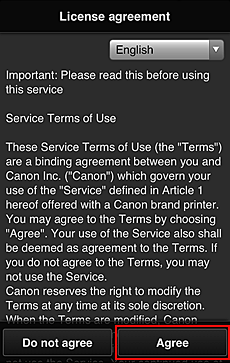
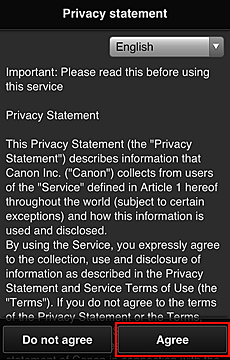
Przeczytaj oświadczenia dostępne w oknach Umowa licencyjna (License agreement) i Ośw. o ochronie prywatn. (Privacy statement) w usłudze Canon Inkjet Cloud Printing Center, a następnie wybierz opcję Akceptuję (Agree), jeśli wyrażasz zgodę

-
Zarejestruj hasło, które ma służyć do logowania w usłudze Canon Inkjet Cloud Printing Center
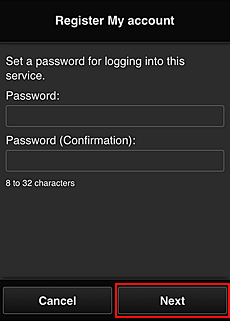
Na ekranie Rejestracja mojego konta (My account registration) wprowadź hasło, jakie chcesz zarejestrować, w polach Hasło (Password) i Hasło (potwierdzenie) (Password (Confirmation)), a następnie wybierz opcję Dalej (Next).
 Ważne
Ważne-
W przypadku opcji Hasło (Password) obowiązują poniższe ograniczenia.
- Hasło musi mieć długość od 8 do 32 jednobajtowych znaków alfanumerycznych i symboli (!"#$%&'()*+,-./:;<=>?@[¥]^_`{|}~). (uwzględniana jest wielkość liter).
-
-
Wpisz Pseudonim (Nickname)
Wprowadź dowolną nazwę użytkownika, jaką chcesz się posługiwać.
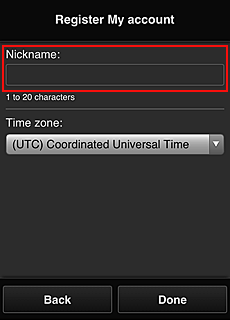 Ważne
Ważne-
W przypadku pola nazwy użytkownika obowiązują następujące ograniczenia dotyczące liczby i rodzajów znaków:
- Nazwa użytkownika musi mieć długość od 1 do 20 jednobajtowych znaków alfanumerycznych i symboli (!"#$%&'()*+,-./:;<=>?@[¥]^_`{|}~). (uwzględniana jest wielkość liter).
-
-
Wybierz ustawienie opcji Strefa czasowa (Time zone), a następnie wybierz opcję Gotowe (Done)
W tym celu wybierz na liście swój region. Jeśli nie możesz znaleźć na liście swojego regionu, wybierz ten, który znajduje się najbliżej niego.
- Włącz czas letni (Apply daylight saving time)
- Ta opcja pojawia się, tylko jeśli w wybranej strefie czasowej (opcja Strefa czasowa (Time zone)) stosuje się czas letni.
Wybierz, czy ma być stosowany czas letni.
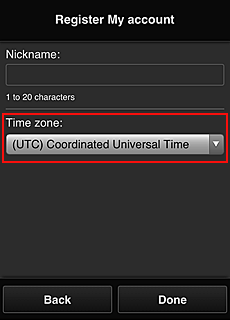
Rejestracja została zakończona. Może zostać wyświetlony komunikat o zakończeniu rejestracji.
Po wybraniu w komunikacie przycisku OK wyświetlany jest ekran logowania.
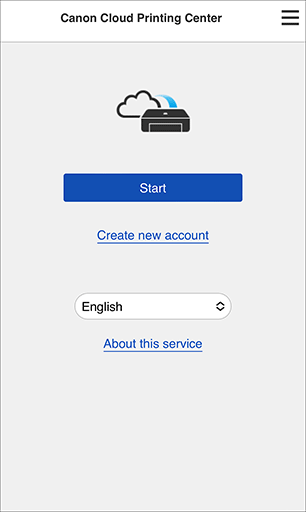
Wprowadź zarejestrowany Adres e-mail (E-mail address) i Hasło (Password), a następnie wybierz opcję Zaloguj się (Log in), aby zalogować się w usłudze Canon Inkjet Cloud Printing Center.
