
Kunkin asiakirjan molempien puolten skannaus yhdellä kertaa
ADF:n (automaattisen asiakirjansyöttölaitteen) avulla voit skannata kunkin asiakirjan molemmat puolet yhdellä kertaa.
 Tärkeää
- Kaikilla malleilla et voi skannata kunkin asiakirjan molempia puolia kerralla ADF:llä.
 Huomautus
- Voit skannata ADF:stä useita asiakirjoja, kun skannaat Asiakirja (Document)-, Mukautettu (Custom)-, Ajuri (Driver)-, OCR- tai Sähköposti (E-mail)-toiminnolla.
- Seuraavissa kuvauksissa käytetään esimerkkeinä asiakirjojen skannauksen näyttöjä.
-
Aseta asiakirjat ADF:stä.
Saat lisätietoja asiakirjojen asettamisesta "Alkuperäisten asettaminen (Skannaaminen tietokoneesta)" -sivulta hakemalla sitä malliasi vastaavan Online-käyttöopas-oppaan aloitussivulta.
-
Valitse Asetukset... (Settings...).
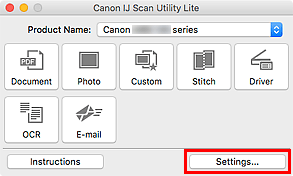
Asetukset-valintaikkuna avautuu.
-
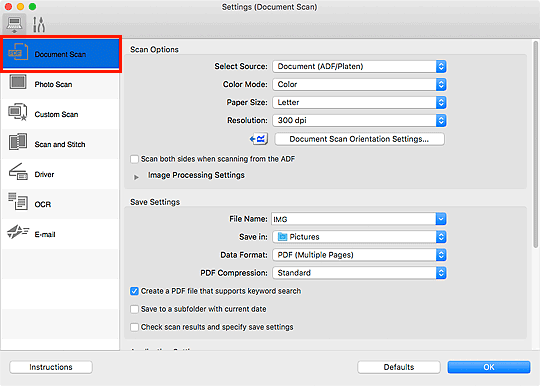
Valitse Asiakirjan skannaus (Document Scan).
-
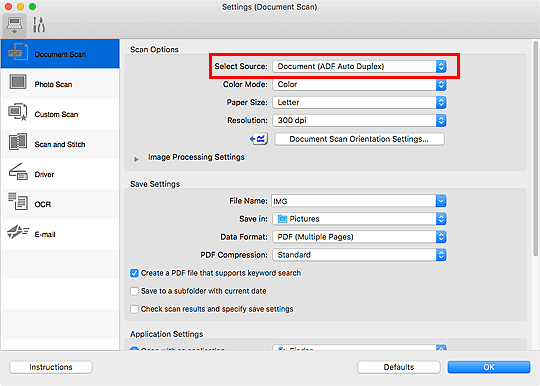
Valitse Valitse lähde (Select Source) -asetukseksi Asiakirja (ADF/taso) (Document (ADF/Platen)) tai Asiakirja (ADF autom. kaksipuolinen) (Document (ADF Auto Duplex)).
 Huomautus
- Valitse Skannauksen asetukset (Scan Options) -kohdassa Skannaa molemmat puolet ADF:stä skannattaessa (Scan both sides when scanning from the ADF) -valintaruutu, kun skannaustapana on Asiakirja (ADF/taso) (Document (ADF/Platen)).
-
Määritä väritila, asiakirjan koko sekä skannaustarkkuus tarvittaessa.
Määritä skannattavien asiakirjojen suunta valitsemalla Dokum. skannaussuunnan asetukset... (Document Scan Orientation Settings...). Näyttöön tulevasta valintaikkunasta voit määrittää Suunta (Orientation)- ja Sidontapuoli (Binding Side)-asetukset.
Kun asetukset on määritetty, valitse OK.
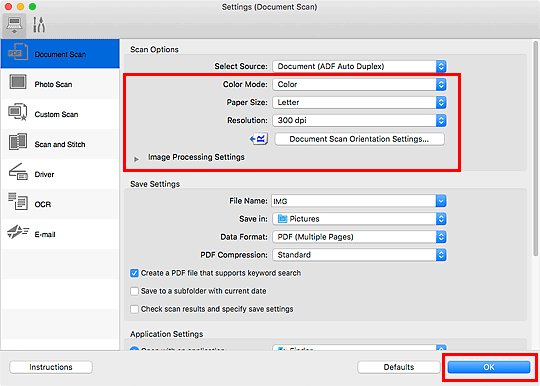
IJ Scan Utility Lite -päänäyttö tulee näkyviin.
Tärkeää- Jos skannaat ADF:stä, asiakirjat voidaan skannata muulla paperikoolla kuin Paperikoko (Paper Size)-kohdassa on määritetty.
Huomautus-
Lisätietoja Asetukset-valintaikkunan asetuksista on seuraavilla sivuilla.
-
Valitse Asiakirja (Document).
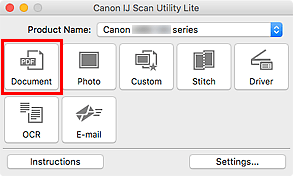
Molemmat asiakirjan puolet skannataan automaattisesti.
Huomautus
- Peruuta skannaus valitsemalla Peruuta (Cancel).
- Skannatut kuvat tallennetaan kansioon, joka määritetään Asetukset-valintaruudun kohdassa Tallenna kohteeseen (Save in). Voit avata tämän valintaikkunan valitsemalla Asetukset... (Settings...) Kussakin Asetukset-valintaikkunassa voit myös määrittää skannauksen lisäasetukset.
