
Asetukset (Mukautettu skannaus) -valintaikkuna
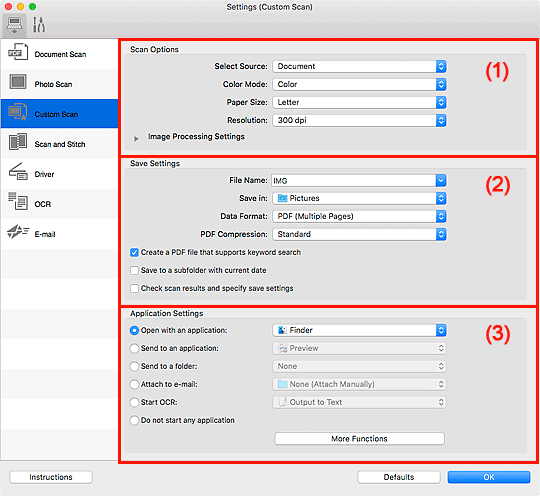
Avaa Asetukset (Mukautettu skannaus) (Settings (Custom Scan)) -valintaikkuna osoittamalla  (Skannaaminen tietokoneesta) -välilehden Mukautettu skannaus (Custom Scan) -kohtaa.
Asetukset (Mukautettu skannaus) (Settings (Custom Scan)) -valintaikkunassa voit määrittää skannauksen lisäasetukset, jotta voit skannata omilla suosikkiasetuksilla.
 Tärkeää
- Kun Asetukset-valintaikkuna avataan My Image Garden -sovelluksen Skannaus-näytöstä, Sovelluksen asetukset (Application Settings) -kohdan asetukset eivät ole näkyvissä.
(1) Skannauksen asetukset -alue
- Valitse lähde (Select Source)
-
Valitse skannattavan kohteen tyyppi.
- Kohteiden skannaus tasolta: Valokuva (Photo) tai Asiakirja (Document)
- Asiakirjojen skannaaminen ADF:stä (automaattisesta asiakirjansyöttölaitteesta): Asiakirja (ADF yksipuolinen) (Document (ADF Simplex)), Asiakirja (ADF manuaal. kaksipuolinen) (Document (ADF Manual Duplex)) tai Asiakirja (ADF autom. kaksipuolinen) (Document (ADF Auto Duplex))
- Väritila (Color Mode)
- Valitse väritila, jolla kohde skannataan.
- Paperikoko (Paper Size)
-
Valitse skannattavan kohteen koko.
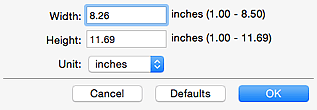
Kun valitset Mukautettu (Custom), näkyviin tulee näyttö, jossa voit määrittää paperikoon. Valitse Yksikkö (Unit), anna Leveys (Width) ja Korkeus (Height) ja valitse sitten OK.
 Huomautus
- Jos haluat palauttaa määritetyt asetukset oletusasetuksiksi, valitse paperikoon määritysnäytössä Oletukset (Defaults).
- Tarkkuus (Resolution)
-
Valitse skannattavan kohteen tarkkuus.
Mitä suurempi tarkkuusarvo on, sitä tarkempi kuvasta tulee.
Saat lisätietoja "Tarkkuus"-sivulta hakemalla sitä malliasi vastaavan Online-käyttöopas-oppaan aloitussivulta.
Huomautus- Jos valitset Sovelluksen asetukset (Application Settings) -kohtaan Käynnistä OCR (Start OCR), vain 300 dpi voidaan asettaa.
- Dokum. skannaussuunnan asetukset... (Document Scan Orientation Settings...)
-
Tämä on näkyvissä, kun Valitse lähde (Select Source) -asetuksen valintana on ADF.
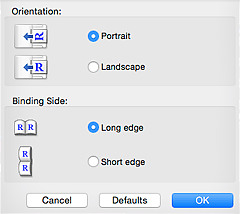
Tätä napsauttamalla voit avata Dokumentin skannaussuunnan asetukset (Document Scan Orientation Settings) -valintaikkunan, jossa voit määrittää ADF:stä skannattavien asiakirjojen suunnan ja sidontapuolen.
 Tärkeää
- Sidontapuoli (Binding Side) -asetusta ei voida määrittää, kun skannataan vain kunkin asiakirjan etupuoli.
- Kuvankäsittelyn asetukset (Image Processing Settings)
-
Kun haluat määrittää seuraavat asetukset, osoita
 (oikea nuoli) -kohtaa. Käytettävissä, kun Valitse lähde (Select Source) on asiakirja.
- Korjaa vino tekstiasiakirja (Correct slanted text document)
-
Tunnistaa skannatun tekstin ja korjaa asiakirjan kulmaa (-0,1–-10 astetta tai +0,1–+10 astetta).
Tärkeää-
Seuraavia asiakirjatyyppejä ei voi korjata oikein, koska tekstiä ei voi tunnistaa oikein.
- Asiakirjojen tekstiviivat ovat vinossa yli 10 astetta tai kulmat vaihtelevat viivoittain
- Asiakirjat sisältävät sekä pysty- että vaakasuoraa tekstiä
- Asiakirjoissa on käytetty erittäin suuria tai pieniä kirjasimia
- Asiakirjoissa on pieni määrä tekstiä
- Asiakirjat sisältävät numeroita, kuvia
- Käsinkirjoitettu teksti
- Asiakirjat sisältävät sekä pysty- että vaakasuoria viivoja (taulukot)
Huomautus- Skannaus kestää tavallista pidempään, kun otat käyttöön Korjaa vino tekstiasiakirja (Correct slanted text document) -toiminnon.
-
- Tunnista tekstitiedostojen suunta ja käännä kuvat (Detect the orientation of text document and rotate image)
-
Kiertää kuvaa automaattisesti oikeaan suuntaan havaitsemalla tekstin suunnan skannatussa asiakirjassa.
Tärkeää- Toiminto tukee vain niillä kielillä kirjoitettuja tekstitiedostoja, joiden kieli voidaan valita Asetukset (Yleiset asetukset) (Settings (General Settings)) -valintaikkunan Asiakirjan kieli (Document Language) -kohdassa.
-
Seuraavan tyyppisten asetusten ja asiakirjojen suuntaa ei ehkä tunnisteta oikein, koska tekstiä ei tunnisteta oikein.
- Tarkkuus on 300–600 dpi:n alueen ulkopuolella
- Kirjasinkoko on 8–48 pisteen alueen ulkopuolella
- Erikoiskirjasimia, tehosteita, kursivoitua tekstiä tai käsinkirjoitettua tekstiä sisältävät asiakirjat
- Asiakirjoissa on kuvioituja taustoja
Tässä tapauksessa valitse Tarkista skannaustulokset ja määritä tallennusasetukset (Check scan results and specify save settings) -valintaruutu ja kierrä kuvaa Tallenna asetukset (Save Settings) -valintaikkunassa.
(2) Tallenna asetukset -alue
- Tiedoston nimi (File Name)
-
Kirjoita tallennettavan kuvan tiedostonimi. Kun tallennat tiedoston, päivämäärä ja neljä numeroa lisätään määritettyyn tiedostonimeen muodossa "_20XX0101_0001".
Huomautus- Kun valitset Tallenna alikansioon nykyisellä päivämäärällä (Save to a subfolder with current date) -valintaruudun, päivämäärä ja neljä numeroa lisätään määritettyyn tiedostonimeen.
- Tallenna kohteeseen (Save in)
-
Näyttää kohdekansion, jonne skannatut kuvat tallennetaan. Jos haluat lisätä kansion, valitse ponnahdusvalikosta Lisää... (Add...), osoita sitten avautuvassa valintaikkunassa
 (Plus) ja määritä kohdekansio.
Oletustallennuskansio on Kuvat (Pictures)-kansio.
Tärkeää- Kun Asetukset-valintaikkuna avataan My Image Garden -sovelluksesta, tämä toiminto ei ole näkyvissä.
- Tietomuoto (Data Format)
-
Valitse skannattujen kuvien tallennuksessa käytettävä tietomuoto.
Voit valita JPEG/Exif, TIFF tai PNG, PDF tai PDF (useita sivuja) (PDF (Multiple Pages)).
Tärkeää- Et voi valita JPEG/Exif-vaihtoehtoa, kun Väritila (Color Mode)-asetuksena on Mustavalkoinen (Black and White).
- Kun Käynnistä OCR (Start OCR) on valittuna kohdassa Sovelluksen asetukset (Application Settings), et voi valita asetusta PDF tai PDF (useita sivuja) (PDF (Multiple Pages)).
Huomautus- Skannaus voi kestää verkkoyhteydellä tavallista pidempään, jos otat Tietomuoto (Data Format)-asetuksessa käyttöön vaihtoehdon TIFF tai PNG.
- JPEG-kuvan laatu (JPEG Image Quality)
-
Voit määrittää JPEG-tiedostojen kuvan laadun.
Tärkeää- Tämä tulee näkyviin vain, kun JPEG/Exif on valittu Tietomuoto (Data Format)-asetukseksi.
- PDF-pakkaus (PDF Compression)
-
Valitse pakkaustyyppi PDF-tiedostojen tallennusta varten.
- Normaali (Standard)
- Tavallisesti tätä asetusta suositellaan.
- Korkea (High)
- Pienentää tallennettavan tiedoston kokoa, mikä vähentää verkon ja palvelimen kuormitusta.
Tärkeää- Tämä tulee näkyviin vain, kun PDF tai PDF (useita sivuja) (PDF (Multiple Pages)) on valittu Tietomuoto (Data Format)-asetukseksi.
- Kun Mustavalkoinen (Black and White) on valittuna Väritila (Color Mode)-asetuksessa, tämä vaihtoehto ei ole näkyvissä.
- Luo PDF-tiedosto, joka tukee avainsanahakua (Create a PDF file that supports keyword search)
-
Valitse tämä valintaruutu, kun haluat muuntaa kuvissa näkyvän tekstin tekstitiedoiksi ja luoda PDF-tiedostoja, jotka tukevat avainsanahakua.
Tärkeää- Tämä tulee näkyviin vain, kun PDF tai PDF (useita sivuja) (PDF (Multiple Pages)) on valittu Tietomuoto (Data Format)-asetukseksi.
Huomautus- PDF-tiedostot, jotka ovat haettavissa kielellä, joka on valittu Asetukset-valintaikkunan
 (Yleiset asetukset) -välilehden Asiakirjan kieli (Document Language) -kohdassa, luodaan.
- Tallenna alikansioon nykyisellä päivämäärällä (Save to a subfolder with current date)
-
Valitse tämä valintaruutu, jos haluat luoda nykyisellä päivämäärällä merkityn kansion Tallenna kohteeseen (Save in) -kohdassa määritettyyn kansioon ja tallentaa skannatut kuvat sinne. Kansion nimi luodaan muodossa "20XX_01_01" (Vuosi_Kuukausi_Päivä).
Jos tämä valintaruutu ei ole valittuna, tiedostot tallennetaan suoraan kohdassa Tallenna kohteeseen (Save in) määritettyyn kansioon.
- Tarkista skannaustulokset ja määritä tallennusasetukset (Check scan results and specify save settings)
-
Näyttää Tallenna asetukset (Save Settings) -valintaikkunan skannauksen jälkeen.
Tärkeää- Kun Asetukset-valintaikkuna avataan My Image Garden -sovelluksesta, tämä toiminto ei ole näkyvissä.
(3) Sovelluksen asetukset -alue
- Avaa sovelluksessa (Open with an application)
-
Valitse tämä vaihtoehto, kun haluat parantaa tai korjata skannattuja kuvia.
Voit määrittää sovelluksen ponnahdusvalikosta.
- Lähetä sovellukseen (Send to an application)
-
Valitse tämä vaihtoehto, kun haluat käyttää skannattuja kuvia sellaisinaan toisessa sovelluksessa, jossa voit selata tai järjestää kuvia.
Voit määrittää sovelluksen ponnahdusvalikosta.
- Lähetä kansioon (Send to a folder)
-
Valitse tämä vaihtoehto, jos haluat tallentaa skannatut kuvat myös toiseen kansioon, joka ei ole kohdassa Tallenna kohteeseen (Save in) määritetty kansio.
Voit määrittää kansion ponnahdusvalikosta.
- Liitä sähköpostiin (Attach to e-mail)
-
Valitse tämä vaihtoehto, kun haluat lähettää skannattuja kuvia sähköpostin liitteinä.
Voit määrittää käynnistettävän sähköpostisovelluksen ponnahdusvalikosta.
- Käynnistä OCR (Start OCR)
-
Valitse tämä, kun haluat muuntaa skannatun kuvan tekstiä tekstitiedoiksi.
Voit määrittää sovelluksen ponnahdusvalikosta.
- Älä käynnistä mitään sovellusta (Do not start any application)
- Tallentaa kuvat kohdassa Tallenna kohteeseen (Save in) määritettyyn kansioon.
Huomautus
- Jos haluat lisätä ponnahdusvalikkoon sovelluksen tai kansion, valitse ponnahdusvalikosta Lisää... (Add...), osoita sitten avautuvassa valintaikkunassa (Plus) ja määritä sovellus tai kansio.
- Ohjeita (Instructions)
- Avaa tämän oppaan.
- Oletukset (Defaults)
- Voit palauttaa avattuna olevan näytön asetukset oletusasetuksiksi.
