

Ta način vam omogoča enostavno optično branje dokumenta, tako da sledite korakom, prikazanim na zaslonu.
Ta razdelek opisuje nastavitve in funkcije, ki so na voljo na kartici Osnovni način (Basic Mode).
Če optično berete iz ADF (samodejnega podajalnika dokumentov), naprava optično prebere dokumente brez predogleda.
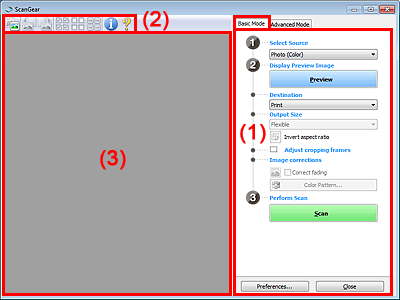
(1) Nastavitve in gumbi za upravljanje
(2) Orodna vrstica
 Opomba
Prikazani elementi se razlikujejo glede na vrsto dokumenta in prikaz.
Izbira vira (Select Source)
Fotografija (barvno) (Photo (Color))
Optično branje barvnih fotografij.
Revija (barvno) (Magazine (Color))
Optično branje barvnih revij.
Dokument (barvno) (Document (Color))
Optično preberite dokumente v barvah.
Dokument (sivine) (Document (Grayscale))
Optično preberite dokumente v črno-beli barvi.
Dokument (barvno) enostransko v ADF (Document (Color) ADF Simplex)
Barvno optično preberite dokumente iz ADF.
Dokument (sivine) enostransko v ADF (Document (Grayscale) ADF Simplex)
Optično preberite dokumente iz ADF v črno-beli barvi.
Dokument (barvno) obojestransko v ADF (Document (Color) ADF Duplex) (samo modeli z možnostjo samodejnega obojestranskega delovanja ADF)
Optično preberite obe strani dokumentov iz ADF v barvah.
Optično branje dokumentov se izvaja v obliki vezave po dolgem robu, pri čemer v ADF vstavite zgornji rob.
Dokument (sivine) obojestransko v ADF (Document (Grayscale) ADF Duplex) (samo modeli z možnostjo samodejnega obojestranskega delovanja ADF)
Optično preberite obe strani dokumentov iz ADF v črno-beli barvi.
Optično branje dokumentov se izvaja v obliki vezave po dolgem robu, pri čemer v ADF vstavite zgornji rob.
 Pomembno
Nekatere aplikacije ne podpirajo neprekinjenega optičnega branja iz ADF. Podrobnosti najdete v navodilih za uporabo aplikacije.
OpombaKadar izberete vrsto dokumenta, je funkcija Unsharp Mask aktivna.
Kadar izberete možnost, ki ni vrsta ADF, je aktivna tudi funkcija za prilagajanje slike na osnovi vrste dokumenta.
Če izberete možnost Revija (barvno) (Magazine (Color)), bo funkcija derasterizacije aktivna.
Prikaži sliko za predogled (Display Preview Image)
Predogled (Preview)
Izvede poskusno optično branje.
 Opomba
Pri prvi uporabi naprave se kalibracija optičnega bralnika zažene samodejno. Počakajte, da se prikaže slika za predogled.
Cilj (Destination)
Določite, kaj želite storiti z optično prebrano sliko.
Natisni (Print)
To možnost izberite, če želite optično prebrano sliko natisniti s tiskalnikom.
Prikaz slike (Image display)
To možnost izberite, če si želite optično prebrano sliko ogledati na zaslonu.
OCR
To možnost izberite, če želite optično prebrano sliko uporabiti s programsko opremo OCR.
Programska oprema OCR je programska oprema, ki optično prebrano besedilo v obliki slike pretvori v besedilo, ki se ga lahko ureja v urejevalnikih besedil in drugih programih.
Izhodna velikost (Output Size)
Izberite izhodno velikost.
Možnosti izhodne velikosti so odvisne od izbranega elementa v možnosti Cilj (Destination).
Prilagodljivo (Flexible)
Omogoča prosto prilagajanje okvirjev za obrezovanje (območij optičnega branja).
Za prikaz okvirja za obrezovanje miško povlecite prek sličice. Če je prikazan okvir za obrezovanje, bo optično prebran del znotraj okvirja. Če okvir za obrezovanje ni prikazan, bo optično prebran vsak okvir posebej.
Če okvir za obrezovanje ni prikazan, bo optično prebrano celotno območje za predogled. Če je prikazan okvir za obrezovanje, bo optično prebran del znotraj okvirja.
Velikost papirja (L, A4 itd.)
Izberite izhodno velikost papirja. Del znotraj okvirja za obrezovanje bo optično prebran glede na velikost izbrane velikosti papirja. Če želite povečati/pomanjšati okvir za obrezovanje, ga lahko povlečete in pri tem ohranite njegovo formalno razmerje.
Velikost zaslona (1024 x 768 slikovnih pik itd.)
Izberite izhodno velikost v slikovnih pikah. Prikazan bo okvir za obrezovanje v izbrani velikosti zaslona, del znotraj okvirja za obrezovanje pa bo optično prebran. Če želite povečati/pomanjšati okvir za obrezovanje, ga lahko povlečete in pri tem ohranite njegovo formalno razmerje.
Dodaj/izbriši ... (Add/Delete...)
Odpre pogovorno okno Dodaj/izbriši izhodno velikost (Add/Delete the Output Size), v katerem lahko določite izhodne velikosti po meri. To možnost lahko izberete, ko sta v možnosti Cilj (Destination) izbrani možnosti Natisni (Print) ali Prikaz slike (Image display).
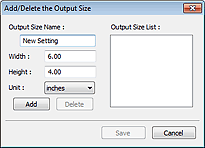
V pogovornem oknu Dodaj/izbriši izhodno velikost (Add/Delete the Output Size) lahko določite več izhodnih velikosti in jih tudi shranite. Shranjeni elementi bodo registrirani v seznam Izhodna velikost (Output Size) in bodo skupaj s predhodno določenimi elementi na voljo za izbiro.
Dodaj
Za dodajanje velikosti vpišite Ime izhodne velikosti (Output Size Name), Širina (Width) in Višina (Height), nato pa kliknite Dodaj (Add). Kadar je v možnosti Cilj (Destination) izbrana možnost Natisni (Print), lahko v možnosti Enota (Unit) izberete mm ali palci (inches), enoto slikovne pike (pixels) pa lahko izberete samo, če je v možnosti Cilj (Destination) izbrana možnost Prikaz slike (Image display). Ime dodane velikosti se pojavi v seznamu Seznam izhodnih velikosti (Output Size List). Če želite elemente v seznamu Seznam izhodnih velikosti (Output Size List) shraniti, kliknite Shrani (Save).
Izbriši
Če želite element izbrisati, ga označite v seznamu Seznam izhodnih velikosti (Output Size List) in kliknite Izbriši (Delete). Če želite elemente v seznamu Seznam izhodnih velikosti (Output Size List) shraniti, kliknite Shrani (Save).
PomembnoPrednastavljenih izhodnih velikosti, kot sta A4 in 1024 x 768 slikovnih pik (1024 x 768 pixels) ne morete izbrisati.
OpombaShranite lahko do 10 elementov.
Če je vnesena vrednost, ki presega obseg nastavitev, se prikaže sporočilo o napaki. Vnesite vrednost v obsegu nastavitev.
OpombaZa podrobnosti o tem, kako in ali sploh prikazati okvir za obrezovanje, ki se na začetku prikaže na predogledu slike, glejte možnost Okvir za obrezovanje slik v predogledu (Cropping Frame on Previewed Images) v razdelku »Kartica Predogled« (pogovorno okno Lastnosti (Preferences)).
 Obrni razmerje (Invert aspect ratio)
Na voljo je, če možnost Izhodna velikost (Output Size) ni nastavljena na možnost Prilagodljivo (Flexible).
Gumb pritisnite, če želite zasukati okvir za obrezovanje. Če ga želite povrniti v izvirno usmeritev, ponovno pritisnite gumb.
Prilagodi okvirje obrezovanja (Adjust cropping frames)
Območje za optično branje lahko prilagajate v območju za predogled.
Če območje ni določeno, bo dokument optično prebran v velikosti za dokumente (samodejno obrezovanje). Če je območje določeno, bo optično prebran samo del znotraj okvirja za obrezovanje.
Popravki slike (Image corrections)
Omogoča popravljanje slik.
PomembnoMožnosti Uporabi samodejni popravek dokumenta (Apply Auto Document Fix) in Popravljanje zbledelosti (Correct fading) sta na voljo, ko je na kartici Barvne nastavitve (Color Settings) v pogovornem oknu Lastnosti (Preferences) izbrana možnost Priporočeno (Recommended).
OpombaFunkcije, ki so na voljo, so odvisne od vrste dokumenta, ki je izbrana v možnosti Izbira vira (Select Source).
Uporabi samodejni popravek dokumenta (Apply Auto Document Fix)
Izostri besedilo v dokumentu za lažje branje.
PomembnoKo je potrjeno to polje, lahko optično branje traja dlje kot običajno.
Barvni odtenek se lahko zaradi popravkov razlikuje od izvirne slike. V tem primeru počistite potrditveno polje in izvedite optično branje.
Če je območje optičnega branja premajhno, učinek popravljanja ne bo ustrezen.
Popravljanje zbledelosti (Correct fading)
Funkcija popravi in optično prebere fotografije, ki so sčasoma zbledele ali dobile nenaravno barvo.
Zmanjšaj sence notranjih robov (Reduce gutter shadow)
Funkcija popravi sence, ki se pri optičnem branju knjižic pojavijo med stranmi.
PomembnoVarnostni ukrepi pri uporabi te funkcije so navedeni v razdelku »Popravljanje senc notranjih robov (Gutter Shadow Correction)«.
Barvni vzorec ... (Color Pattern...)
Omogoča prilagajanje barv v sliki. S to funkcijo lahko popravite barve, ki so zbledele in zato dobile nenaravno barvo itd., ali ustvarite naravne barve, pri čemer lahko hkrati spremljate spremembe v barvah.
 Prilagajanje barv z barvnim vzorcem
PomembnoNastavitev ni na voljo, če ste na kartici Barvne nastavitve (Color Settings) v pogovornem oknu Lastnosti (Preferences) izbrali možnost Ujemanje barv (Color Matching).
Optično preberi (Perform Scan)
Optično preberi (Scan)
Optično branje se začne.
OpombaKo se optično branje začne, bo prikazan napredek optičnega branja. Če želite preklicati optično branje, kliknite Prekliči (Cancel).
Lastnosti ... (Preferences...)
S to možnostjo odprete pogovorno okno Lastnosti (Preferences), kjer lahko opravite nastavitve optičnega branja/predogleda.
Zapri (Close)
Gonilnik optičnega bralnika ScanGear se zapre.
Orodna vrstica
Slike za predogled lahko prilagajate ali vrtite. Gumbi v orodni vrstici se med seboj razlikujejo.


 (sličica) /
  (celotna slika)
Preklopi pogled v območju predogleda.
 (Zavrti v levo)
Zavrti sliko za predogled za 90 stopinj v nasprotni smeri urnega kazalca.
- Prilagoditev vpliva na optično prebrano sliko.
- Ob ponovnem predogledu se slika povrne v izvirno stanje.
 (Zavrti v desno)
Zavrti predogled slike za 90 stopinj v smeri urnega kazalca.
- Prilagoditev vpliva na optično prebrano sliko.
- Ob ponovnem predogledu se slika povrne v izvirno stanje.
 (Samodejno obrezovanje)
Prikaže okvir za obrezovanje in ga samodejno prilagodi velikosti dokumenta, prikazanega v območju za predogled. Območje za optično branje se zmanjša ob vsakem kliku na ta gumb, če so območja obrezovanja znotraj okvirja za obrezovanje.
 (Označi vse okvirje)
Na voljo je, kadar sta prikazana vsaj dva okvirja.
Izbere potrditvena polja slike v pogledu s sličicami.
 (Počisti vse okvirje)
Na voljo je, kadar sta prikazana vsaj dva okvirja.
Počisti izbiro potrditvenih polj slike v pogledu s sličicami.
 (Izberi vse okvirje)
Na voljo je, kadar sta prikazana vsaj dva okvirja.
Izbere slike v prikazu sličic in jih označi z modrim okvirjem.
 (Izberi vse okvirje za obrezovanje)
Na voljo je, kadar sta določena vsaj dva okvirja za obrezovanje.
Okvire za obrezovanje spremeni v debele prekinjene črte in uveljavi nastavitve za vse okvire.
 (Odstrani okvir za obrezovanje)
Odstrani izbrani okvir za obrezovanje.
 (Informacije)
Prikaže podatke o različici programa ScanGear in trenutne nastavitve optičnega branja (vrsto dokumenta itd.).
 (Odpri navodila)
Odpre to stran.
Območje za predogled
Po kliku možnosti Predogled (Preview) se tukaj prikaže poskusna slika. Lahko tudi preverite nastavitve (popravki slike, prilagoditve barv itd.) iz razdelka »Nastavitve in gumbi za upravljanje.«
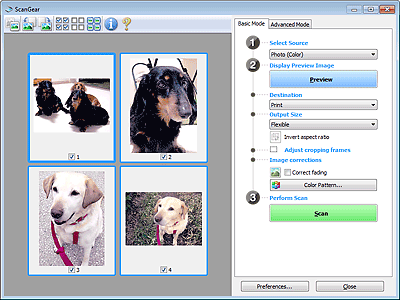
(sličica)Okvirji za obrezovanje so določeni glede na velikost dokumentov, sličice optično prebranih slik pa so prikazane. Samo slike z izbranim potrditvenim poljem bodo optično prebrane.
 Opomba
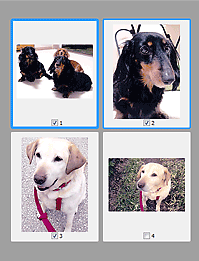
Kadar je v predogledu več slik, različni okvirji označujejo različna stanja izbire.
Trenutno izbran okvir (debel moder okvir): uporabljene bodo prikazane nastavitve.
Izbran okvir (tanek moder okvir): nastavitve se bodo hkrati uporabile za trenutno izbran okvir in izbrane okvirje. Če želite izbrati več slik, pritisnite in zadržite tipko Ctrl, medtem ko klikate na želene slike.
Neizbrano (brez okvirja): nastavitve se ne bodo uporabile.
Če želite povečati prikaz slike, dvakrat kliknite na okvir. Če želite prikazati prejšnji ali naslednji okvir, kliknite na ikoni  (naslednji/prejšnji okvir). Če želite prikaz povrniti v izvirno nepovečano stanje, ponovno dvakrat kliknite okvir.
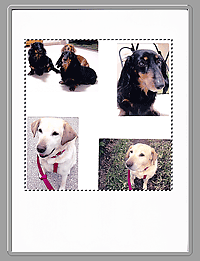
(celotna slika) v orodni vrsticiElementi na plošči so optično prebrani in prikazani kot ena slika. Vsi deli znotraj okvirja za obrezovanje bodo optično prebrani.
 Opomba
Na prikazani sliki lahko določite okvir za obrezovanje. V pogledu sličic lahko za posamezno sliko ustvarite samo en okvir za obrezovanje. V pogledu celotne slike lahko ustvarite več okvirjev za obrezovanje.
Na vrh strani |


