

Uporabite kartico Osnovni način (Basic Mode), če želite preprosto optično brati po navodilih na zaslonu.
Glejte razdelek »Optično branje več dokumentov hkrati z gonilnikom optičnega bralnika ScanGear«, če želite s plošče optično prebrati več dokumentov hkrati.
Če optično berete iz ADF (samodejnega podajalnika dokumentov), naprava optično prebere dokumente brez predogleda.
 Pomembno
Naslednjih vrst dokumentov morda ne bo mogoče pravilno optično prebrati. V tem primeru kliknite  (sličice) v orodni vrstici, da preklopite na pogled celotne slike in začnete optično brati.
Fotografije z belim ozadjem
Dokumenti, natisnjeni na bel papir, na roko napisano besedilo, vizitke itd.
Tanki dokumenti
Debeli dokumenti
Naslednjih vrst dokumentov morda ne bo mogoče pravilno optično prebrati.
Dokumenti, ki so manjši od 3 cm (1,2 palca)
Fotografije, obrezane v različne oblike
 Opomba
Ko uporabljate model z možnostjo samodejnega obojestranskega delovanja ADF, lahko izvedete samodejno optično branje obeh strani dokumentov iz samodejnega podajalnika dokumentov ADF.
Postavite dokument na ploščo ali ADF in zaženite ScanGear (gonilnik optičnega bralnika).
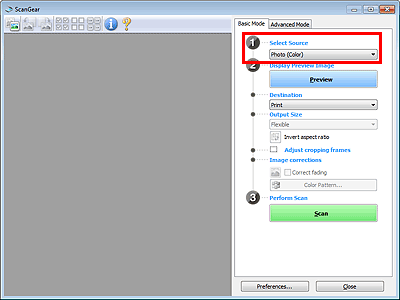
Določite možnost Izbira vira (Select Source) glede na dokument na plošči ali v ADF.
 Pomembno
Nekatere aplikacije ne podpirajo neprekinjenega optičnega branja iz ADF. Podrobnosti najdete v navodilih za uporabo aplikacije.
OpombaČe želite optično prebrati revijo, v kateri je veliko barvnih fotografij, izberite Revija (barvno) (Magazine (Color)).
Ko uporabljate model z možnostjo samodejnega obojestranskega delovanja ADF, lahko določite način izhoda papirja pri optičnem branju obeh strani iz samodejnega podajalnika dokumentov ADF v možnosti Izhodne nastavitve papirja za obojestransko optično branje v ADF (ADF Duplex Paper Output Settings) na kartici Optično preberi (Scan) v pogovornem oknu Lastnosti (Preferences).
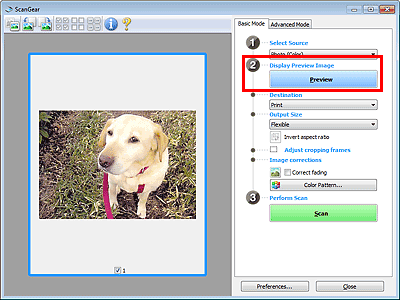
Kliknite Predogled (Preview).
Izbrana slika se prikaže v območju predogleda.
 Pomembno
Če je za nastavitev Izbira vira (Select Source) izbrana vrsta ADF, možnost Predogled (Preview) ni prikazana.
OpombaBarve se prilagodijo glede na vrsto dokumenta, ki ste jo določili v možnosti Izbira vira (Select Source).
Določite možnost Cilj (Destination).
OpombaČe je za nastavitev Izbira vira (Select Source) izbrana vrsta ADF, nadaljujte pri 7. koraku.
Nastavite možnost Izhodna velikost (Output Size) glede na namen.
Možnosti izhodne velikosti so odvisne od izbranega elementa v možnosti Cilj (Destination).
Po potrebi prilagodite okvirje za obrezovanje (območja optičnega branja).
Prilagodite velikost in položaj okvirjev za obrezovanje na sliki za predogled.
Po potrebi nastavite možnost Popravki slike (Image corrections).
Kliknite Optično preberi (Scan).
Optično branje se začne.
OpombaKliknite  (informacije), da odprete pogovorno okno, v katerem lahko preverite trenutne nastavitve optičnega branja (vrsta dokumenta itd.).
Odziv gonilnika ScanGear po optičnem branju lahko določite v možnosti Stanje pogovornega okna ScanGear po optičnem branju (Status of ScanGear dialog after scanning) na kartici Optično preberi (Scan) v pogovornem oknu Lastnosti (Preferences).
Na vrh strani |


