

Šajā režīmā varat ērti skenēt, izpildot vienkāršas darbības ekrānā.
Šajā sadaļā ir aprakstīti pieejamie iestatījumi un funkcijas, kas ir redzami cilnē Pamatrežīms (Basic Mode).
Skenējot no ADF (Automātiskās dokumentu padeves ierīce), dokumenti tiek skenēti bez priekšskatījuma.
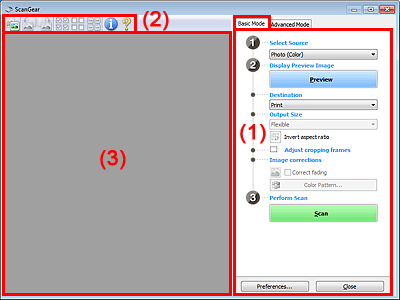
(1) Iestatījumi un darbību pogas
(2) Rīkjosla
 Piezīme
Parādītie elementi atšķiras atkarībā no dokumenta veida un skata.
Atlasiet avotu (Select Source)
Foto (krāsu) (Photo (Color))
Skenējiet krāsu fotoattēlus.
Žurnāls (krāsu) (Magazine (Color))
Skenējiet krāsu žurnālus.
Dokuments (krāsu) (Document (Color))
Skenēt krāsainus dokumentus.
Dokuments (pelēktoņu) (Document (Grayscale))
Skenējiet melnbaltus dokumentus.
Dokuments (krāsu) ADF vienpusējs (Document (Color) ADF Simplex)
Skenējiet krāsainus dokumentus ADF.
Dokuments (pelēktoņu) ADF vienpusējs (Document (Grayscale) ADF Simplex)
Skenējiet melnbaltus dokumentus no ADF.
Dokuments (krāsu) ADF divpusējs (Document (Color) ADF Duplex) (tikai modeļiem ar automātiskās divpusējās drukas ADF ierīci)
Skenējiet abas krāsainu dokumentu puses no ADF.
Dokumenti tiek skenēti garās malas saistīšanas formātā, un ADF ir ievietota augšējā dokumenta mala.
Dokuments (pelēktoņu) ADF divpusējs (Document (Grayscale) ADF Duplex) (tikai modeļiem ar automātiskās divpusējās drukas ADF ierīci)
Skenējiet abas melnbaltu dokumentu puses no ADF.
Dokumenti tiek skenēti garās malas saistīšanas formātā, un ADF ir ievietota augšējā dokumenta mala.
 Svarīgi!
Dažas lietojumprogrammas neatbalsta nepārtrauktu skenēšanu no ADF ierīces. Detalizētu informāciju skatiet lietojumprogrammas rokasgrāmatā.
PiezīmeAtlasot dokumenta veidu, tiks aktivizēta neprecizitāšu maskēšanas funkcija.
Atlasot opciju, kas nav ADF tipi, tiks aktivizēta arī attēla pielāgošanas funkcija, kas pielāgo attēlus atkarībā no dokumenta veida.
Ja atlasāt Žurnāls (krāsu) (Magazine (Color)), tiks aktivizēta attēla izlīdzināšanas funkcija.
Rādiet priekšskatījuma attēlu (Display Preview Image)
Priekšskatījums (Preview)
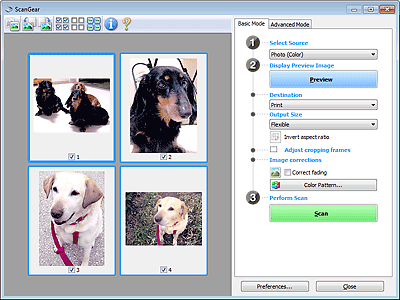
Tiek veikta izmēģinājuma skenēšana.
 Piezīme
Pirmoreiz izmantojot ierīci, skenera kalibrācija tiek sākta automātiski. Uzgaidiet brīdi, līdz parādās priekšskatījuma attēls.
Galamērķis (Destination)
Atlasiet darbību, kuru vēlaties veikt ar skenēto attēlu.
Drukāt (Print)
Atlasiet šo funkciju, lai drukātu skenēto attēlu ar printeri.
Attēla rādīšana (Image display)
Atlasiet šo darbību, lai skatītu skenēto attēlu monitorā.
OCR
Atlasiet šo darbību, lai izmantotu skenēto attēlu ar programmatūru OCR.
"OCR programmatūra" ir programmatūra, kas pārvērš kā attēlu skenētu tekstu par teksta datiem, ko var rediģēt tekstapstrādes un citās programmās.
Izvades izmēri (Output Size)
Atlasiet izvades izmērus.
Izvades izmēru opcijas atšķiras atkarībā no sadaļā Galamērķis (Destination) atlasītā vienuma.
Maināms (Flexible)
Ļauj brīvi pielāgot apgriešanas rāmjus (skenēšanas apgabali).
Velciet peli pāri sīktēlam, lai parādītu apgriešanas rāmi. Kad tiek parādīts apgriešanas rāmis, tiks skenēta daļa apgriešanas rāmī. Ja apgriešanas rāmis netiek parādīts, katrs rāmis tiek skenēts individuāli.
Ja apgriešanas rāmis netiek parādīts, tiks skenēts viss priekšskatījuma apgabals. Kad tiek parādīts apgriešanas rāmis, tiks skenēta daļa apgriešanas rāmī.
Papīra izmēri (L, A4 u. c.)
Atlasiet izvades papīra izmērus. Apgriešanas rāmja daļa tiks skenēta atlasītajos papīra izmēros. Varat pārvilkt apgriešanas rāmi, lai palielinātu/samazinātu vai to pārvietotu, saglabājot proporcijas.
Monitora izmērs (1024 x 768 pikseļi u. c.)
Atlasiet izvades izmēru pikseļos. Tiks parādīts atlasītā monitora izmēra apgriešanas rāmis, un tiks skenēta apgriešanas rāmja daļa. Varat pārvilkt apgriešanas rāmi, lai palielinātu/samazinātu vai to pārvietotu, saglabājot proporcijas.
Pievienot/dzēst... (Add/Delete...)
Tiek atvērts dialoglodziņš Izvades izmēru pievienošana/dzēšana (Add/Delete the Output Size), kurā varat norādīt pielāgotus izvades izmērus. Varat atlasīt šo opciju, kad opcija Galamērķis (Destination) ir iestatīta kā Drukāt (Print) vai Attēla rādīšana (Image display).
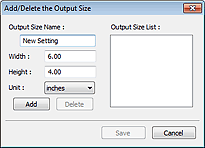
Dialoglodziņā Izvades izmēru pievienošana/dzēšana (Add/Delete the Output Size) varat norādīt vairākus izvades izmērus un saglabāt tos vienlaikus. Saglabātie elementi tiks reģistrēti sarakstā Izvades izmēri (Output Size) un tos var atlasīt kopā ar iepriekš definētajiem elementiem.
Pievienot
Lai pievienotu izmēru, ievadiet vērtības Izvades izmēru nosaukums (Output Size Name), Platums (Width) un Augstums (Height), pēc tam noklikšķiniet uz Pievienot (Add). Opcijai Vienība (Unit) varat atlasīt collas (inches) vai mm, ja iestatījums Galamērķis (Destination) ir Drukāt (Print), taču varat atlasīt tikai pikseļi (pixels), ja iestatījums Galamērķis (Destination) ir Attēla rādīšana (Image display). Pievienoto izmēru nosaukums tiek parādīts Izvades izmēru saraksts (Output Size List). Noklikšķiniet uz Saglabāt (Save), lai saglabātu Izvades izmēru saraksts (Output Size List) norādītos elementus.
Dzēst
Lai dzēstu elementu, atlasiet to Izvades izmēru saraksts (Output Size List) un noklikšķiniet uz Dzēst (Delete). Noklikšķiniet uz Saglabāt (Save), lai saglabātu Izvades izmēru saraksts (Output Size List) norādītos elementus.
Svarīgi!Nevarat dzēst iepriekš definētus izvades izmērus, piemēram, A4 un 1024 x 768 pikseļi (1024 x 768 pixels).
PiezīmeSaglabājiet līdz 10 vienībām.
Ja ievadāt vērtību ārpus iestatījumu diapazona, tiek parādīts kļūdas ziņojums. Ievadiet vērtību iestatījuma diapazona ietvaros.
PiezīmeLai iegūtu detalizētu informāciju par to, kā apgriešanas rāmis beigās tiek parādīts priekšskatījuma attēlā, skatiet sadaļu Apgriešanas rāmis priekšskatījuma attēliem (Cropping Frame on Previewed Images) nodaļā "Cilne Priekšskatījums" (dialoglodziņš Preferences).
 Apvērst proporcijas uz pretējām (Invert aspect ratio)
Pieejams, kad iestatījums Izvades izmēri (Output Size) ir jebkurš cits, izņemot Maināms (Flexible).
Noklikšķiniet uz šīs pogas, lai pagrieztu apgriešanas rāmi. Noklikšķiniet vēlreiz, lai atgrieztos pie sākotnējās orientācijas.
Pielāgot apgriešanas rāmjus (Adjust cropping frames)
Varat pielāgot skenēšanas apgabalu priekšskatījuma apgabalā.
Ja apgabals nav norādīts, dokuments tiks skenēts dokumenta izmēros (automātiska apgriešana). Ja apgabals nav norādīts, tiks skenēta tikai daļa no apgriešanas rāmja.
Attēla korekcija (Image corrections)
Ļauj lietot korekcijas attēliem.
Svarīgi!Veikt automātisko dokumentu labošanu (Apply Auto Document Fix) un Koriģēt izbalējumu (Correct fading) ir pieejamas, kad Ieteicams (Recommended) ir atlasīta cilnes Krāsu iestatījumi (Color Settings) dialoglodziņā Preferences.
PiezīmePieejamās funkcijas atšķiras atkarībā no sadaļā Atlasiet avotu (Select Source) atlasītā dokumenta veida.
Veikt automātisko dokumentu labošanu (Apply Auto Document Fix)
Padara asāku dokumenta vai žurnāla tekstu labākai redzamībai.
Svarīgi!Skenēšana var aizņemt ilgāku laiku, ja ir atzīmēta šī izvēles rūtiņa.
Krāsu tonis var atšķirties no avota attēla, ja tiek veiktas korekcijas. Šādā gadījumā noņemiet atzīmi izvēles rūtiņā un skenējiet vēlreiz.
Korekcija, iespējams, netiek lietota pareizi, ja skenēšanas apgabals ir pārāk mazs.
Koriģēt izbalējumu (Correct fading)
Koriģē un skenē fotoattēlus, kas izbalējuši laika gaitā vai kam radusies krāsu neatbilstība.
Samazināt iesienmalas ēnu (Reduce gutter shadow)
Koriģē ēnas, kas parādās starp lapām, skenējot atvērtus bukletus.
Svarīgi!Par piesardzības pasākumiem, izmantojot šo funkciju, skatiet sadaļā "Iesienmalas ēnas korekcija (Gutter Shadow Correction)".
Krāsu paraugs... (Color Pattern...)
Ļauj pielāgot attēla kopējo krāsu. Varat koriģēt krāsas, kas izbalējušas krāsu neatbilstības u. c. iemeslu dēļ, un atveidot dabiskas krāsas, priekšskatot krāsu izmaiņas.
 Krāsu pielāgošana, izmantojot krāsu paraugu
Svarīgi!Šis iestatījums nav pieejams, ja dialoglodziņa Preferences cilnē Krāsu iestatījumi (Color Settings) ir atlasīts Krāsu atbilstība (Color Matching).
Veiciet skenēšanu (Perform Scan)
Skenēt (Scan)
Sāk skenēšanu.
PiezīmeKad sākas skenēšana, tiek parādīta procesa norise. Noklikšķiniet uz Atcelt (Cancel), lai atceltu skenēšanu.
Preferences...
Tiek atvērts dialoglodziņš Preferences, kurā varat veikt skenēšanas/priekšskatījuma iestatījumus.
Aizvērt (Close)
Tiek aizvērts ScanGear (skenera draiveris).
Rīkjosla
Varat pielāgot vai pagriezt priekšskatījuma attēlus. Rīkjoslā redzamās pogas atšķiras pēc izskata.


 (Sīktēls) /
  (Viss attēls)
Pārslēdz skatu priekšskatījuma apgabalā.
 (Pagriezt pa kreisi)
Pagriež priekšskatījuma attēlu par 90 grādiem pretēji pulksteņrādītāju kustības virzienam.
- Rezultāts būs atspoguļots skenētajā attēlā.
- Attēls tiek atgriezts tā sākotnējā stāvoklī, priekšskatot to atkārtoti.
 (Pagriezt pa labi)
Pagriež priekšskatījuma attēlu par 90 grādiem pulksteņrādītāju kustības virzienā.
- Rezultāts būs atspoguļots skenētajā attēlā.
- Attēls tiek atgriezts tā sākotnējā stāvoklī, priekšskatot to atkārtoti.
 (Automātiski apgriezt)
Parāda un automātiski pielāgo apgriešanas rāmi priekšskatījuma apgabalā parādītā dokumenta izmēram. Skenēšanas apgabals tiek samazināts katru reizi, kad noklikšķināt uz šīs pogas, ja apgriešanas rāmī ir apgriežami apgabali.
 (Pārbaudīt visus rāmjus)
Pieejama, kad tiek parādīti divi vai vairāk rāmji.
Atzīmējiet priekšskatījuma skatā esošā attēla izvēles rūtiņas.
 (Noņemt atzīmi visiem rāmjiem)
Pieejama, kad tiek parādīti divi vai vairāk rāmji.
Noņem atzīmi no priekšskatījuma skatā esošā attēla izvēles rūtiņām.
 (Atlasīt visus rāmjus)
Pieejama, kad tiek parādīti divi vai vairāk rāmji.
Ar šo funkciju var atlasīt attēlus sīktēlu skatā un piešķirt tiem zilu kontūru.
 (Atlasīt visus apgriešanas rāmjus)
Pieejama, kad norādīti divi vai vairāk apgriešanas rāmji.
Pārvērš apgriešanas rāmjus biezās, lauztās līnijās un pielieto iestatījumus tiem visiem.
 (Noņemt apgriešanas rāmi)
Noņem atlasīto apgriešanas rāmi.
 (Informācija)
Parāda ScanGear versiju un pašreizējos skenēšanas iestatījumus (dokumenta veids u. c.).
 (Atvērt rokasgrāmatu)
Atver šo lapu.
Priekšskatījuma apgabals
Šeit tiek parādīts izmēģinājuma attēls pēc tam, kad noklikšķināt uz Priekšskatījums (Preview). Varat arī pārbaudīt sadaļā "Iestatījumi un darbību pogas" veikto iestatījumu (attēlu korekcijas, krāsu pielāgojumi u. c.) rezultātus.
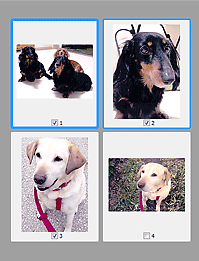
(sīktēls)Apgriešanas rāmji tiek norādīti atbilstoši dokumenta izmēriem, un tiek parādīti skenēto attēlu sīktēli. Tiks skenēti tikai tie attēli, kam atzīmēta izvēles rūtiņa.
 Piezīme
Kad tiek priekšskatīti vairāki attēli, atšķirīgas kontūras norāda atšķirīgu atlases statusu.
Fokusa rāmis (bieza zila kontūra): tiks lietoti parādītie iestatījumi.
Atlasīts rāmis (plāna zila kontūra): iestatījumi vienlaikus tiks lietoti fokusa rāmim un atlasītajiem rāmjiem. Varat atlasīt vairākus attēlus, noklikšķinot uz tiem, vienlaikus nospiežot taustiņu Ctrl.
Neatlasīts (nav kontūras): iestatījumi netiks lietoti.
Veiciet dubultklikšķi uz rāmja, lai tuvinātu attēlu. Noklikšķiniet uz  (Nākamais kadrs) ekrāna apakšā, lai parādītu iepriekšējo vai nākamo rāmi. Vēlreiz veiciet dubultklikšķi uz rāmja, lai atgrieztu displeju iepriekšējā stāvoklī.
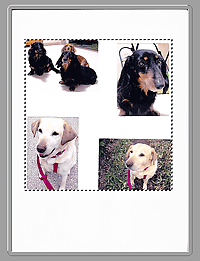
(Viss attēls)Priekšmeti uz planšetes tiek skenēti un parādīti kā viens attēls. Tiks skenētas visas apgriešanas rāmju daļas.
 Piezīme
Varat norādīt apgriešanas rāmi parādītajā attēlā. Sīktēlu skatā varat izveidot tikai vienu apgriešanas rāmi katram attēlam. Visa attēla skatā varat izveidot vairākus apgriešanas rāmjus.
Lapas sākums |


