

Izmantojiet cilni Pamatrežīms (Basic Mode), lai veiktu skenēšanu, izpildot vienkāršas darbības ekrānā.
Skatiet sadaļu "Vairāku dokumentu vienlaicīga skenēšana ar ScanGear (skenera draiveris)", lai vienlaikus skenētu vairākus dokumentus no planšetes.
Skenējot no ADF (Automātiskās dokumentu padeves ierīce), dokumenti tiek skenēti bez priekšskatījuma.
 Svarīgi!
Tālāk minētie dokumentu veidi, iespējams, netiks skenēti pareizi. Šādā gadījumā rīkjoslā noklikšķiniet uz  (sīktēls), lai pārslēgtu uz visa attēla skatījumu un skenēšanu.
Fotoattēli, ap kuriem ir balts fons
Dokumenti, kas drukāti uz balta papīra, rokraksti, vizītkartes u. c.
Plāni dokumenti
Biezi dokumenti
Tālāk minētie dokumentu veidi, iespējams, netiks skenēti pareizi.
Dokumenti, kas mazāki par 3 kvadrātcentimetriem (1,2 kvadrātcollām)
Fotoattēli, kas piegriezti dažādās formās
 Piezīme
Izmantojot modeli, kas aprīkots ar automātiskās divpusējās drukas ADF ierīci, varat automātiski skenēt abas dokumenta puses no ADF.
Novietojiet dokumentu uz planšetes vai ADF, pēc tam startējiet ScanGear (skenera draiveris).
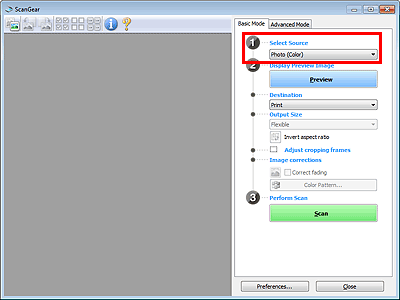
Iestatiet Atlasiet avotu (Select Source) atbilstoši uz planšetes vai ADF novietotajam dokumentam.
 Svarīgi!
Dažas lietojumprogrammas neatbalsta nepārtrauktu skenēšanu no ADF ierīces. Detalizētu informāciju skatiet lietojumprogrammas rokasgrāmatā.
PiezīmeLai skenētu žurnālus, kuros ietverts liels skaits krāsainu fotoattēlu, atlasiet Žurnāls (krāsu) (Magazine (Color)).
Izmantojot modeli, kas aprīkots ar automātiskās divpusējās drukas ADF ierīci, varat norādīt, kā izvadīt papīru, skenējot abas puses no ADF dialoglodziņā Preferences cilnes Skenēt (Scan) sadaļā ADF divpusējās papīra izvades iestatījumi (ADF Duplex Paper Output Settings).
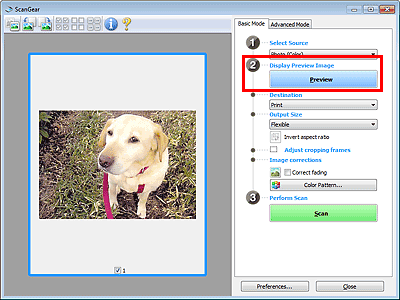
Noklikšķiniet uz Priekšskatījums (Preview).
Priekšskatījuma apgabalā tiek parādīts priekšskatījuma attēls.
 Svarīgi!
Sadaļa Priekšskatījums (Preview) netiek parādīta, ja iestatījumam Atlasiet avotu (Select Source) ir atlasīts ADF tips.
PiezīmeKrāsas tiek pielāgotas atbilstoši dokumenta veidam, kas atlasīts iestatījumā Atlasiet avotu (Select Source).
Iestatiet Galamērķis (Destination).
PiezīmePārejiet uz 7. darbību, ja iestatījumam Atlasiet avotu (Select Source) ir atlasīts ADF tips.
Iestatiet Izvades izmēri (Output Size) atbilstoši nolūkam.
Izvades izmēru opcijas atšķiras atkarībā no sadaļā Galamērķis (Destination) atlasītā vienuma.
Pielāgojiet apgriešanas rāmjus (skenēšanas apgabalus) pēc nepieciešamības.
Pielāgojiet apgriešanas rāmju izmērus un pozīciju priekšskatījuma attēlā.
Iestatiet Attēla korekcija (Image corrections) pēc nepieciešamības.
Noklikšķiniet uz Skenēt (Scan).
Tiek sākta skenēšana.
PiezīmeNoklikšķiniet uz  (Informācija), lai atvērtu dialoglodziņu, kurā varat aplūkot pašreizējos skenēšanas iestatījumus (dokumenta veids u. c.).
ScanGear atbildi pēc skenēšanas var norādīt dialoglodziņa Preferences cilnes Skenēt (Scan) sadaļā ScanGear dialoglodziņa statuss pēc skenēšanas (Status of ScanGear dialog after scanning).
Lapas sākums |


