

Naudodami skirtukus Pagrindinis režimas (Basic Mode) ir Išplėstinis režimas (Advanced Mode) galite vienu metu nuskaityti dvi ar daugiau ant ekspozicinio stiklo padėtų nuotraukų (nedidelių dokumentų).
Šiame skyriuje paaiškinta, kaip nuskaityti kelis dokumentus naudojant skirtuką Pagrindinis režimas (Basic Mode).
 Svarbu
Jei kelis dokumentus norite nuskaityti kaip vieną vaizdą, nuskaitykite visą vaizdo rodinį.
Toliau nurodyta, kokių tipų dokumentų gali nepavykti tinkamai apkarpyti. Tokiu atveju nustačius viso vaizdo rodinį reikia sureguliuoti apkarpymo rėmus (nuskaitymo sritis) ir bandyti nuskaityti.
Nuotraukos su balkšvu fonu
Ant balto popieriaus išspausdinti dokumentai, ranka rašytas tekstas, vizitinės kortelės ir kt.
Ploni dokumentai
Stori dokumentai
Toliau nurodyta, kokių tipų dokumentų gali nepavykti tinkamai nuskaityti.
Mažesni nei 3 kvadratinių centimetrų (1,2 kvadratinio colio) dokumentai
Įvairiomis formomis sukarpytos nuotraukos
 Pastaba
Vienu metu kelis dokumentus galite nuskaityti ir naudodami skirtuką Išplėstinis režimas (Advanced Mode). Jei norite nustatyti išplėstinius nuskaitymo parametrus, pvz., spalvinį režimą, išvesties raišką, vaizdo šviesumą ir atspalvį, naudokite skirtuką Išplėstinis režimas (Advanced Mode).
Išsamios informacijos apie skirtukus Pagrindinis režimas (Basic Mode) ir Išplėstinis režimas (Advanced Mode) žr. atitinkamuose skyriuose.
Padėkite dokumentą ant ekspozicinio stiklo ir paleiskite „ScanGear“ (skaitytuvo tvarkyklę).
 Elementų padėjimas (kai nuskaitymas paleidžiamas naudojant kompiuterį)
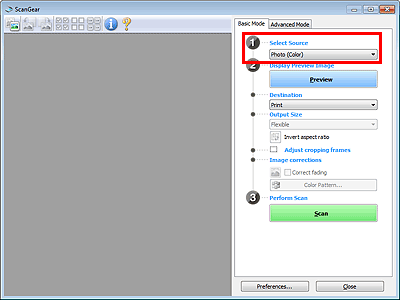
Atsižvelgdami į dokumentą, padėtą ant ekspozicinio stiklo, nustatykite parinktį Pasirinkti šaltinį (Select Source).
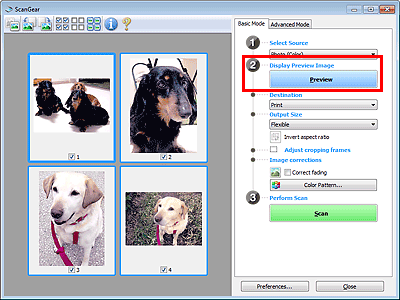
Spustelėkite Peržiūra (Preview).
Peržiūros srityje bus pateiktos peržiūrimų vaizdų miniatiūros. Apkarpymo rėmai nurodomi automatiškai atsižvelgiant į dokumento dydį.
Nustatykite parinktį Paskirtis (Destination).
Atsižvelgdami į paskirtį nustatykite parinktį Išvesties dydis (Output Size).
Jei reikia, sureguliuokite apkarpymo rėmus ir nustatykite parinktis dalyje Vaizdo koregavimai (Image corrections).
PastabaKiekvieną vaizdą galite koreguoti atskirai. Pasirinkite norimą koreguoti kadrą.
Nustatę miniatiūrų rodinį vaizde galėsite sukurti tik vieną apkarpymo rėmą. Jei vaizde norite sukurti kelis apkarpymo rėmus, nuskaitydami nustatykite viso vaizdo rodinį.
Pasirinkite norimus nuskaityti vaizdus.
Pažymėkite norimų nuskaityti vaizdų žymimuosius langelius.
Spustelėkite Nuskaityti (Scan).
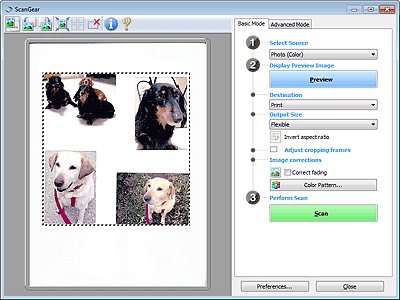
Jei peržiūrimos miniatiūros nepateikiamos tinkamai arba kelis dokumentus norite nuskaityti kaip vieną vaizdą, atlikite toliau nurodytus veiksmus.
PastabaNustačius viso vaizdo rodinį pakrypusių dokumentų padėties pakoreguoti nepavyks.
Peržiūrėję vaizdus įrankių juostoje spustelėkite  (Miniatiūros).
Įjunkite viso vaizdo rodinį.
 Pastaba
Kai rodomas visas vaizdas, miniatiūra pakeičiama  (Visas vaizdas).
Nustatykite parinktį Paskirtis (Destination).
Atsižvelgdami į paskirtį nustatykite parinktį Išvesties dydis (Output Size).
Parinktis Keisti proporcijas (Invert aspect ratio) bus įjungta, jei Išvesties dydis (Output Size) nuostata bus ne Lankstusis (Flexible), o kuri nors kita. Spustelėkite šį mygtuką, jei norite pasukti apkarpymo rėmą. Spustelėkite dar kartą, jei norite grąžinti pradinę padėtį.
Sureguliuokite apkarpymo rėmus.
Vaizdo peržiūros srityje sureguliuokite apkarpymo rėmų dydį ir padėtį. Galite sukurti ir du ar daugiau apkarpymo rėmų.
Jei srities nenurodysite, bus nuskaitomas visas dokumentas (automatinis apkarpymas). Jei sritį nurodysite, bus nuskaitoma tik nurodyta sritis.
Jei reikia, nustatykite parinktį Vaizdo koregavimai (Image corrections).
Spustelėkite Nuskaityti (Scan).
Linijomis su pertrūkiais įrėmintos sritys yra nuskaitomos.
PastabaKai bus baigta nuskaityti, dialogo lango Nuostatos (Preferences) skirtuko Nuskaityti (Scan) dalyje „ScanGear“ būsenos dialogo langas nuskaičius (Status of ScanGear dialog after scanning) gali būti pateiktas „ScanGear“ atsakas.
Į puslapio viršų |


