

Nustačius šį režimą, nuskaityti bus visai paprasta – tereiks atlikti ekrane nurodytus veiksmus.
Šiame skyriuje aprašyti skirtuke Pagrindinis režimas (Basic Mode) siūlomi parametrai ir funkcijos.
Nuskaitant iš ADT (automatinio dokumentų tiektuvo) dokumentai nuskaitomi prieš tai neatidarant.
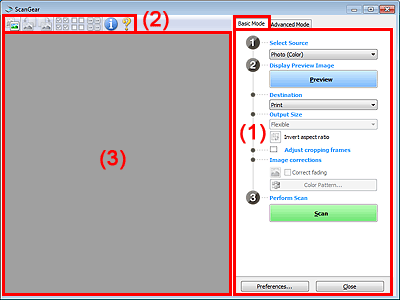
(1) Parametrai ir valdymo mygtukai
(2) Įrankių juosta
(3) Peržiūros sritis
 Pastaba
Kokie elementai rodomi, lemia dokumento tipas ir rodinys.
Pasirinkti šaltinį (Select Source)
Nuotrauka (spalvotai) (Photo (Color))
Nuskaitykite spalvotas nuotraukas.
Žurnalas (spalvotai) (Magazine (Color))
Nuskaitykite spalvotus žurnalus.
Dokumentas (spalvotai) (Document (Color))
Nuskaitykite dokumentus spalvotai.
Dokumentas (pilkio pustoniai) (Document (Grayscale))
Nuskaitykite dokumentus nespalvotai.
Dokumentas (spalvotai) ADF, vienpusis (Document (Color) ADF Simplex)
Nuskaitykite dokumentus iš ADT spalvotai.
Dokumentas (pilkio pustoniai) ADF, vienpusis (Document (Grayscale) ADF Simplex)
Nuskaitykite dokumentus iš ADT nespalvotai.
Dokumentas (spalvotai) ADF, dvipusis (Document (Color) ADF Duplex) (tik modeliai, kurių ADT turi automatinio dvipusio nuskaitymo funkciją)
Iš ADT spalvotai nuskaitykite abi dokumentų puses.
Dokumentai nuskaitomi taip, kad ilgoji kraštinė būtų skirta įrišti, o į ADT įstumiama kraštinė būtų dokumento viršus.
Dokumentas (pilkio pustoniai) ADF, dvipusis (Document (Grayscale) ADF Duplex) (tik modeliai, kurių ADT turi automatinio dvipusio nuskaitymo funkciją)
Iš ADT nespalvotai nuskaitykite abi dokumentų puses.
Dokumentai nuskaitomi taip, kad ilgoji kraštinė būtų skirta įrišti, o į ADT įstumiama kraštinė būtų dokumento viršus.
 Svarbu
Kai kurios taikomosios programos nepalaiko nepertraukiamo nuskaitymo iš ADT. Išsamios informacijos žr. taikomosios programos vadove.
PastabaPasirinkus dokumento tipą bus suaktyvinta netikslumų maskavimo funkcija.
Jei pasirinksite ne ADT tipus, o kitą parinktį, bus suaktyvinta ir vaizdo koregavimo funkcija, koreguojanti vaizdus pagal dokumento tipą.
Pasirinkus Žurnalas (spalvotai) (Magazine (Color)), bus suaktyvinta tinklelio šalinimo funkcija.
Rodyti peržiūros vaizdą (Display Preview Image)
Peržiūra (Preview)
Pateikiama bandomoji nuskaityto vaizdo versija.
 Pastaba
Pirmą kartą naudojant įrenginį, skaitytuvas sukalibruojamas automatiškai. Šiek tiek palaukite, kol bus pateiktas peržiūros vaizdas.
Paskirtis (Destination)
Pasirinkite, ką reikia daryti su nuskaitytu vaizdu.
Spausdinti (Print)
Pasirinkite, jei nuskaitytą vaizdą norite išspausdinti spausdintuvu.
Vaizdo rodymas (Image display)
Pasirinkite, jei nuskaitytą vaizdą norite peržiūrėti monitoriuje.
OCR
Pasirinkite, jei nuskaitytą vaizdą norite apdoroti naudodami OCR programinę įrangą.
OCR programinė įranga – tai programinė įranga, kuria kaip vaizdą nuskaitytą tekstą galima konvertuoti į teksto duomenis, galimus redaguoti tekstų rengyklėmis ir kitomis programomis.
Išvesties dydis (Output Size)
Pasirinkite išvesties dydį.
Atsižvelgiant į tai, koks elementas pasirinktas nustatant parinktį Paskirtis (Destination), siūlomos skirtingos išvesties dydžio parinktys.
Lankstusis (Flexible)
Leidžiama savo nuožiūra reguliuoti apkarpymo rėmus (nuskaitymo sritis).
Vilkdami žymeklį virš miniatiūros nurodykite apkarpymo kadrą. Nurodžius apkarpymo kadrą bus nuskaitoma apkarpymo kadro sritis. Jei apkarpymo kadras nenurodytas, kiekvienas kadras bus nuskaitomas atskirai.
Nenurodžius apkarpymo kadro bus nuskaitoma visa peržiūros sritis. Nurodžius apkarpymo kadrą bus nuskaitoma apkarpymo kadro sritis.
Popieriaus formatas (L, A4 ir kt.)
Pasirinkite išvesties popieriaus formatą. Apkarpymo kadro sritis bus nuskaitoma pagal pasirinktą popieriaus formatą. Vilkdami apkarpymo rėmą galite jį padidinti / sumažinti išlaikydami proporcijas.
Monitoriaus dydis (1024 x 768 piks. ir kt.)
Pasirinkite išvesties dydį pikseliais. Bus rodomas pasirinktą monitoriaus dydžio reikšmę atitinkantis apkarpymo rėmas ir nuskaityta jo įrėminta sritis. Vilkdami apkarpymo rėmą galite jį padidinti / sumažinti išlaikydami proporcijas.
Įtraukti / Naikinti... (Add/Delete...)
Bus atidarytas dialogo langas Įtraukti / naikinti parinkties „Išvesties dydis“ nuostatą (Add/Delete the Output Size), kuriame galėsite nurodyti pasirinktines išvesties dydžio reikšmes. Šią parinktį galima rinktis, jei parinkties Paskirtis (Destination) nuostata yra Spausdinti (Print) arba Vaizdo rodymas (Image display).
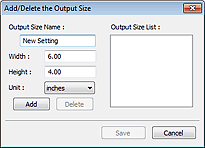
Dialogo lange Įtraukti / naikinti parinkties „Išvesties dydis“ nuostatą (Add/Delete the Output Size) galite nurodyti keletą išvesties dydžio reikšmių ir visas kartu įrašyti. Įrašyti elementai bus užregistruoti sąraše Išvesties dydis (Output Size) ir juos bus galima pasirinkti kaip ir iš anksto apibrėžtus elementus.
Įtraukti
Norėdami įtraukti dydžio reikšmę, įveskite reikšmes laukuose Išvesties dydžio pavadinimas (Output Size Name), Plotis (Width) ir Aukštis (Height), tada spustelėkite Įtraukti (Add). Jei Paskirtis (Destination) nuostata yra Spausdinti (Print), galima rinktis Vienetas (Unit) nuostatą col. (inches) arba mm, bet jei Paskirtis (Destination) nuostata yra Vaizdo rodymas (Image display), galima rinktis tik piks. (pixels). Į sąrašą Išvesties dydžių sąrašas (Output Size List) bus įtrauktas įtrauktos dydžio reikšmės pavadinimas. Spustelėkite Įrašyti (Save), kad įrašytumėte į sąrašą Išvesties dydžių sąrašas (Output Size List) įtrauktus elementus.
Naikinti
Norėdami panaikinti elementą, pasirinkite jį sąraše Išvesties dydžių sąrašas (Output Size List) ir spustelėkite Naikinti (Delete). Spustelėkite Įrašyti (Save), kad įrašytumėte į sąrašą Išvesties dydžių sąrašas (Output Size List) įtrauktus elementus.
SvarbuIš anksto apibrėžtų išvesties dydžio reikšmių, pvz., A4 ir 1024 x 768 piks. (1024 x 768 pixels), naikinti negalima.
PastabaĮrašyti galima ne daugiau kaip 10 elementų.
Įvedus į parametrų diapazoną nepatenkančią reikšmę, bus rodomas klaidos pranešimas. Įveskite į parametrų diapazoną patenkančią reikšmę.
PastabaIšsamią informaciją, ar ant peržiūrimo vaizdo iš pradžių buvo nurodytas apkarpymo kadras ir kaip jis atrodė, rasite skyriaus „Skirtukas Peržiūra“ dalyje Peržiūros vaizdų kadro apkarpymas (Cropping Frame on Previewed Images) (dialogo lange Nuostatos (Preferences)).
 Keisti proporcijas (Invert aspect ratio)
Parinktis galima, kai Išvesties dydis (Output Size) nuostata yra ne Lankstusis (Flexible), o kuri nors kita.
Spustelėkite šį mygtuką, jei norite pasukti apkarpymo rėmą. Spustelėkite dar kartą, jei norite grąžinti pradinę padėtį.
Reguliuoti apkarpymo rėmus (Adjust cropping frames)
Peržiūros srityje galite reguliuoti nuskaitymo sritį.
Jei srities nenurodysite, bus nuskaitomas visas dokumentas (automatinis apkarpymas). Jei sritį nurodysite, bus nuskaityta tik apkarpymo kadro sritis.
Vaizdo koregavimai (Image corrections)
Vaizdą leidžiama koreguoti.
SvarbuParinktys Taikyti automatinį dokumentų tvarkymą (Apply Auto Document Fix) ir Koreguoti išblukimą (Correct fading) siūlomos, jei dialogo lango Nuostatos (Preferences) skirtuke Spalvų parametrai (Color Settings) pasirinkta Rekomenduojama (Recommended).
PastabaKokios funkcijos siūlomos, lemia lauke Pasirinkti šaltinį (Select Source) pasirinktas dokumento tipas.
Taikyti automatinį dokumentų tvarkymą (Apply Auto Document Fix)
Paryškinamas dokumento arba žurnalo tekstas, kad jį būtų lengviau perskaityti.
SvarbuPažymėjus šį žymimąjį langelį nuskaitoma gali būti ilgiau nei įprastai.
Dėl koregavimo gali pakisti pirminio vaizdo atspalviai. Tokiu atveju nuskaitykite atžymėję žymimąjį langelį.
Jei nuskaitymo sritis per maža, koregavimas gali būti netikslus.
Koreguoti išblukimą (Correct fading)
Pakoreguojamos ir nuskaitomos bėgant laikui išblukusios arba dominuojančios spalvos nuotraukos.
Sumažinti nugarėlės šešėlį (Reduce gutter shadow)
Koreguojami nuskaitant atverstas knygeles tarp puslapių atsirandantys šešėliai.
SvarbuĮ ką reikia atsižvelgti naudojant šią funkciją, žr. skyriuje „Nugarėlės šešėlio koregavimas (Gutter Shadow Correction)“.
Spalvų šablonas... (Color Pattern...)
Leidžiama reguliuoti viso vaizdo spalvas. Galite koreguoti dominuojančios spalvos ar kt. išblukusias spalvas, taip pat atkurti natūralias spalvas ir peržiūrėti, kaip jos kinta.
 Spalvų reguliavimas naudojant spalvų šabloną
SvarbuJei dialogo lango Nuostatos (Preferences) skirtuke Spalvų parametrai (Color Settings) pasirinksite Spalvų sutapdinimas (Color Matching), šio parametro naudoti negalėsite.
Vykdyti nuskaitymą (Perform Scan)
Nuskaityti (Scan)
Pradedama nuskaityti.
PastabaPradėjus nuskaityti, bus nurodomas vykdomas procesas. Jei nuskaitymą norite atšaukti, spustelėkite Atšaukti (Cancel).
Nuostatos... (Preferences...)
Atidaromas dialogo langas Nuostatos (Preferences), kuriame galite pasirinkti nuskaitymo / peržiūros parametrus.
Uždaryti (Close)
Uždaroma „ScanGear“ (skaitytuvo tvarkyklė).
Įrankių juosta
Galite reguliuoti ir pasukti peržiūrimus vaizdus. Kokie mygtukai rodomi įrankių juostoje, lemia pasirinktas rodinys.


 (Miniatiūros) /
  (Visas vaizdas)
Kaitaliojamas peržiūros srityje pateiktas rodinys.
 (Pasukti į kairę)
Peržiūrimas vaizdas pasukamas 90 laipsnių prieš laikrodžio rodyklę.
- Rezultatas atsispindės nuskaitytame vaizde.
- Peržiūrint iš naujo bus nustatyta pirminė vaizdo padėtis.
 (Pasukti į dešinę)
Peržiūrimas vaizdas pasukamas 90 laipsnių pagal laikrodžio rodyklę.
- Rezultatas atsispindės nuskaitytame vaizde.
- Peržiūrint iš naujo bus nustatyta pirminė vaizdo padėtis.
 (Automatinis apkarpymas)
Apkarpymo rėmas nurodomas ir sureguliuojamas automatiškai pagal peržiūros srityje rodomo dokumento formatą. Jei apkarpymo rėme yra apkarpomų sričių, kaskart spustelėjus šį mygtuką nuskaitymo sritis sumažinama.
 (Pažymėti visus kadrus)
Parinktis siūloma, jei rodomi du arba daugiau kadrų.
Pažymimi vaizdų žymimieji langeliai miniatiūrų rodinyje.
 (Atžymėti visus kadrus)
Parinktis siūloma, jei rodomi du arba daugiau kadrų.
Atžymimi vaizdų žymimieji langeliai miniatiūrų rodinyje.
 (Pasirinkti visus kadrus)
Parinktis siūloma, jei rodomi du arba daugiau kadrų.
Pasirenkami ir mėlynai apvedami vaizdai miniatiūrų rodinyje.
 (Pasirinkti visus apkarpymo rėmus)
Parinktis siūloma, jei nurodyti du arba daugiau apkarpymo rėmų.
Apkarpymo rėmai rodomi kaip storos linijos su pertrūkiais ir visiems jiems pritaikomi parametrai.
 (Pašalinti apkarpymo rėmą)
Pašalinamas pasirinktas apkarpymo rėmas.
 (Informacija)
Rodoma „ScanGear“ versija ir dabartiniai parametrai (dokumento tipas ir kt.).
 (Atidaryti vadovą)
Atidaromas šis puslapis.
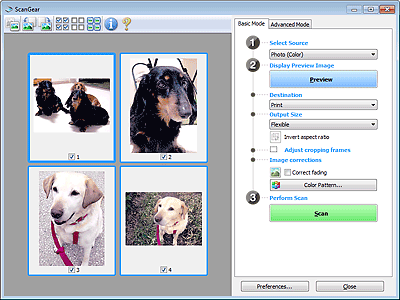
Peržiūros sritis
Spustelėjus Peržiūra (Preview) šioje srityje pateikiama bandomoji nuskaityto vaizdo versija. Čia taip pat galima peržiūrėti nustačius parametrus (pakoregavus vaizdą, sureguliavus spalvas ir kt.) dalyje „Parametrai ir valdymo mygtukai“ gautą rezultatą.
(Miniatiūros)Apkarpymo kadrai nurodomi pagal dokumento formatą ir pateikiamos nuskaitytų vaizdų miniatiūros. Nuskaitomi tik tie vaizdai, kurių žymimieji langeliai yra pažymėti.
 Pastaba
Jei peržiūrima keletas vaizdų, skirtingais kontūrais nurodoma skirtinga pasirinkimo būsena.
Fokusavimo kadras (storas mėlynas kontūras): bus taikomi rodomi parametrai.
Pasirinktas kadras (plonas mėlynas kontūras): parametrai bus taikomi ir fokusavimo, ir pasirinktiems kadrams. Norėdami pasirinkti keletą vaizdų, juos spustelėkite laikydami nuspaudę klavišą „Ctrl“.
Nepasirinkta (jokio kontūro): parametrai bus netaikomi.
Jei vaizdą norite padidinti, dukart spustelėkite kadrą. Jei norite, kad būtų pateiktas ankstesnis arba paskesnis kadras, spustelėkite ekrano apačioje esantį mygtuką  (Vienu kadru pirmyn). Jei norite grąžinti nepadidinto vaizdo rodinį, vėl dukart spustelėkite kadrą.
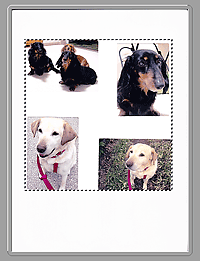
(Visas vaizdas)Ant skenavimo plokštės padėti dokumentai nuskaitomi ir pateikiami kaip vienas vaizdas. Nuskaitomos visos apkarpymo rėmuose esančios dalys.
 Pastaba
Ant rodomo vaizdo galite nurodyti apkarpymo rėmą. Nustatę miniatiūrų rodinį vaizde galėsite sukurti tik vieną apkarpymo rėmą. Jei nustatytas viso vaizdo rodinys, galima sukurti keletą apkarpymo rėmų.
Į puslapio viršų |


