

Pasirinkus šį režimą galima nustatyti papildomus nuskaitymo parametrus, pvz., spalvinį režimą, išvesties raišką, vaizdo šviesumą ir atspalvį.
Šiame skyriuje aprašyti skirtuke Išplėstinis režimas (Advanced Mode) siūlomi parametrai ir funkcijos.
Nuskaitant iš ADT (automatinio dokumentų tiektuvo) dokumentai nuskaitomi prieš tai neatidarant.
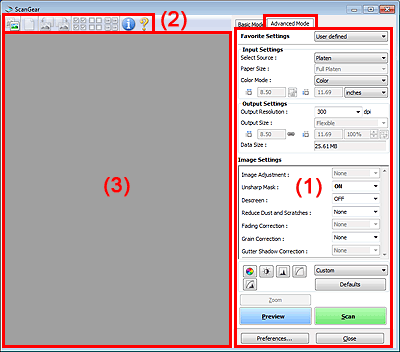
(1) Parametrai ir valdymo mygtukai
(2) Įrankių juosta
(3) Peržiūros sritis
 Pastaba
Kokie elementai rodomi, lemia dokumento tipas ir rodinys.
Parankiniai parametrai (Favorite Settings)
Naudodami skirtuką Išplėstinis režimas (Advanced Mode) grupei parametrų (įvesties, išvesties, vaizdo parametrų ir spalvų reguliavimo mygtukų) galite suteikti pavadinimą, tą grupę įrašyti ir prireikus įkelti. Jei grupę parametrų ketinate naudoti ir vėliau, patogu ją įrašyti. Skirtuką galite naudoti ir norėdami įkelti numatytuosius parametrus.
Norėdami atidaryti dialogo langą Įtraukti / naikinti parankinius parametrus (Add/Delete Favorite Settings), nusileidžiančiajame meniu pasirinkite Įtraukti / Naikinti... (Add/Delete...).
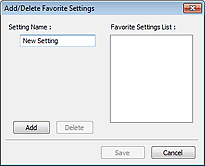
Į lauką Parametro pavadinimas (Setting Name) įveskite pavadinimą ir spustelėkite Įtraukti (Add); pavadinimas bus rodomas dalyje Parankinių parametrų sąrašas (Favorite Settings List).
Spustelėjus Įrašyti (Save) elementas bus perkeltas į sąrašą Parankiniai parametrai (Favorite Settings) ir jį bus galima pasirinkti naudoti su iš anksto apibrėžtais elementais.
Norėdami panaikinti elementą, pasirinkite jį sąraše Parankinių parametrų sąrašas (Favorite Settings List) ir spustelėkite Naikinti (Delete). Spustelėkite Įrašyti (Save), jei norite įrašyti sąraše Parankinių parametrų sąrašas (Favorite Settings List) esančius parametrus.
PastabaNustatyti Įtraukti / Naikinti... (Add/Delete...) dalyje Parankiniai parametrai (Favorite Settings) galite ir peržiūrėję vaizdą.
Įrašyti galima ne daugiau kaip 10 elementų.
Įvesties parametrai (Input Settings)
Nurodykite įvesties parametrus, pvz., dokumento tipą ir formatą.
Išvesties parametrai (Output Settings)
Nurodykite išvesties parametrus, pvz., išvesties raišką ir dydį.
Vaizdo parametrai (Image Settings)
Įjunkite / išjunkite įvairias vaizdo koregavimo funkcijas.
Spalvų reguliavimo mygtukai
Galite tiksliai pakoreguoti vaizdo šviesumą ir atspalvius, pvz., sureguliuoti viso vaizdo šviesumą arba kontrastą, taip pat paryškintų ir šešėlio sričių reikšmes (histogramą) arba balansą (atspalvio kreivę).
Keisti mastelį (Zoom)
Padidinkite kadrą arba apkarpymo rėmo įrėmintą vaizdo sritį (nuskaitymo sritį). Kai vaizdas padidintas, vietoj parinkties Keisti mastelį (Zoom) siūloma parinktis Anuliuoti (Undo). Jei norite grąžinti nepadidinto vaizdo rodinį, spustelėkite Anuliuoti (Undo).
Jei miniatiūrų rodinyje pateikta keletas vaizdų, spustelėjus šį mygtuką bus didinamas pasirinktas kadras. Jei norite, kad būtų pateiktas ankstesnis arba paskesnis kadras, spustelėkite ekrano apačioje esantį mygtuką  (Vienu kadru pirmyn).
PastabaVaizdą galite padidinti ir dukart spustelėdami kadrą. Jei norite grąžinti nepadidinto vaizdo rodinį, vėl dukart spustelėkite kadrą.
Iš naujo nuskaitoma ir padidinama apkarpymo rėmo įrėminta sritis.
PastabaNaudojant funkciją Keisti mastelį (Zoom) dokumentas nuskaitomas iš naujo ir peržiūros srityje pateikiamas didelės raiškos vaizdas.
Spustelėdami įrankių juostos mygtuką  (Padidinti / sumažinti) galite greitai padidinti peržiūrimą vaizdą. Tačiau pateikto vaizdo raiška bus maža.
Peržiūra (Preview)
Pateikiama bandomoji nuskaityto vaizdo versija.
Nuskaityti (Scan)
Pradedama nuskaityti.
PastabaPradėjus nuskaityti, bus nurodomas vykdomas procesas. Jei nuskaitymą norite atšaukti, spustelėkite Atšaukti (Cancel).
Baigus nuskaityti gali būti atidarytas dialogo langas, raginantis pasirinkti kitą veiksmą. Pasirinkite siūlomą veiksmą, kad būtų baigtas procesas. Išsamios informacijos žr. skyriaus „Skirtukas Nuskaityti“ (dialogo lange Nuostatos (Preferences)) dalyje „ScanGear“ būsenos dialogo langas nuskaičius (Status of ScanGear dialog after scanning).
Jei bendras nuskaitytų vaizdų dydis viršija tam tikrą dydį, nuskaitymas gali šiek tiek užtrukti. Tokiu atveju bus pateiktas įspėjamasis pranešimas; rekomenduojama bendrą dydį sumažinti. Jei norite tęsti, nuskaitykite nustatę viso vaizdo rodinį.
Nuostatos... (Preferences...)
Atidaromas dialogo langas Nuostatos (Preferences), kuriame galite pasirinkti nuskaitymo / peržiūros parametrus.
Uždaryti (Close)
Uždaroma „ScanGear“ (skaitytuvo tvarkyklė).
Įrankių juosta
Galite reguliuoti ir pasukti peržiūrimus vaizdus. Kokie mygtukai rodomi įrankių juostoje, lemia pasirinktas rodinys.


 (Miniatiūros) /
  (Visas vaizdas)
Kaitaliojamas peržiūros srityje pateiktas rodinys.
 (Šalinti)
Peržiūros srityje panaikinamas peržiūrimas vaizdas.
Taip pat iš naujo nustatomi įrankių juostos ir spalvų reguliavimo parametrai.
 (Apkarpyti)
Leidžiama velkant pelės žymeklį nurodyti nuskaitymo sritį.
 (Perkelti vaizdą)
Jei peržiūros srityje padidintas vaizdas netelpa į ekraną, leidžiama vilkti vaizdą, kol bus rodoma pageidaujama sritis. Norint perkelti vaizdą galima naudoti ir slankjuostes.
(Padidinti / sumažinti)
Leidžiama padidinti peržiūros srityje pateiktą vaizdą jį spustelėjant. Jei vaizdą norite sumažinti, spustelėkite jį dešiniuoju pelės klavišu.
 (Pasukti į kairę)
Peržiūrimas vaizdas pasukamas 90 laipsnių prieš laikrodžio rodyklę.
- Rezultatas atsispindės nuskaitytame vaizde.
- Peržiūrint iš naujo bus nustatyta pirminė vaizdo padėtis.
 (Pasukti į dešinę)
Peržiūrimas vaizdas pasukamas 90 laipsnių pagal laikrodžio rodyklę.
- Rezultatas atsispindės nuskaitytame vaizde.
- Peržiūrint iš naujo bus nustatyta pirminė vaizdo padėtis.
 (Automatinis apkarpymas)
Apkarpymo rėmas nurodomas ir sureguliuojamas automatiškai pagal peržiūros srityje rodomo dokumento formatą. Jei apkarpymo rėme yra apkarpomų sričių, kaskart spustelėjus šį mygtuką nuskaitymo sritis sumažinama.
 (Pažymėti visus kadrus)
Parinktis siūloma, jei rodomi du arba daugiau kadrų.
Pažymimi vaizdų žymimieji langeliai miniatiūrų rodinyje.
 (Atžymėti visus kadrus)
Parinktis siūloma, jei rodomi du arba daugiau kadrų.
Atžymimi vaizdų žymimieji langeliai miniatiūrų rodinyje.
 (Pasirinkti visus kadrus)
Parinktis siūloma, jei rodomi du arba daugiau kadrų.
Pasirenkami ir mėlynai apvedami vaizdai miniatiūrų rodinyje.
 (Pasirinkti visus apkarpymo rėmus)
Parinktis siūloma, jei nurodyti du arba daugiau apkarpymo rėmų.
Apkarpymo rėmai rodomi kaip storos linijos su pertrūkiais ir visiems jiems pritaikomi parametrai.
 (Pašalinti apkarpymo rėmą)
Pašalinamas pasirinktas apkarpymo rėmas.
 (Informacija)
Rodoma „ScanGear“ versija ir dabartiniai parametrai (dokumento tipas ir kt.).
 (Atidaryti vadovą)
Atidaromas šis puslapis.
Peržiūros sritis
Spustelėjus Peržiūra (Preview) šioje srityje pateikiama bandomoji nuskaityto vaizdo versija. Čia taip pat galima peržiūrėti nustačius parametrus (pakoregavus vaizdą, sureguliavus spalvas ir kt.) dalyje „Parametrai ir valdymo mygtukai“ gautą rezultatą.
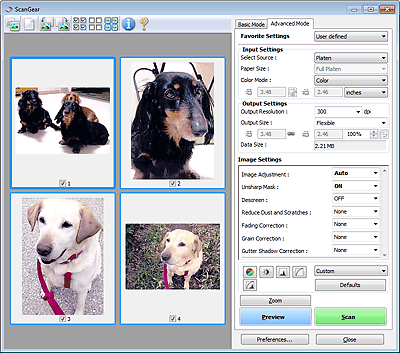
(Miniatiūros)Apkarpymo kadrai nurodomi pagal dokumento formatą ir pateikiamos nuskaitytų vaizdų miniatiūros. Nuskaitomi tik tie vaizdai, kurių žymimieji langeliai yra pažymėti.
 Pastaba
Jei peržiūrima keletas vaizdų, skirtingais kontūrais nurodoma skirtinga pasirinkimo būsena.
Fokusavimo kadras (storas mėlynas kontūras): bus taikomi rodomi parametrai.
Pasirinktas kadras (plonas mėlynas kontūras): parametrai bus taikomi ir fokusavimo, ir pasirinktiems kadrams. Norėdami pasirinkti keletą vaizdų, juos spustelėkite laikydami nuspaudę klavišą „Ctrl“.
Nepasirinkta (jokio kontūro): parametrai bus netaikomi.
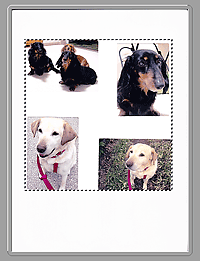
(Visas vaizdas)Ant skenavimo plokštės padėti dokumentai nuskaitomi ir pateikiami kaip vienas vaizdas. Nuskaitomos visos apkarpymo rėmuose esančios dalys.
 Pastaba
Ant rodomo vaizdo galite nurodyti apkarpymo rėmą. Nustatę miniatiūrų rodinį vaizde galėsite sukurti tik vieną apkarpymo rėmą. Jei nustatytas viso vaizdo rodinys, galima sukurti keletą apkarpymo rėmų.
 Nuskaitymas išplėstiniu režimu
Kelių dokumentų nuskaitymas iš ADT (automatinio dokumentų tiektuvo) išplėstiniu režimu
Į puslapio viršų |


