

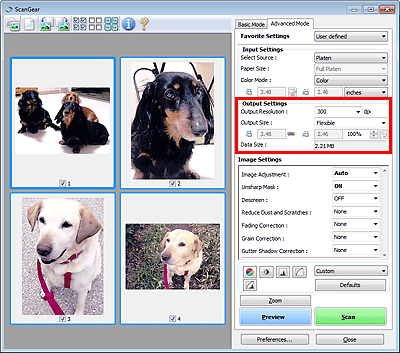
Dalyje Išvesties parametrai (Output Settings) galite nustatyti toliau nurodytus elementus.
Išvesties raiška (Output Resolution)
Pasirinkite nuskaitymo raišką.
Kuo didesnės raiška (jos reikšmė), tuo detalesnis bus vaizdas.
Spustelėdami mygtuką pasirinkite raišką iš rodomų parinkčių arba įveskite reikšmę 1 dpi padalomis.
Išsamios informacijos žr. žinyno Interneto instrukcija pradžios puslapio turimam modeliui skirtame skyriuje „Raiška“.
Jei parametro Pasirinkti šaltinį (Select Source) nuostata yra Skenavimo plokštė (Platen)
Galite įvesti į 25–19 200 dpi diapazoną patenkančią reikšmę.
Jei parametro Pasirinkti šaltinį (Select Source) nuostata yra Dokumentas (ADF, vienpusis) (Document (ADF Simplex)) arba Dokumentas (ADF, dvipusis) (Document (ADF Duplex))
Galite įvesti į 25–600 dpi diapazoną patenkančią reikšmę.
 Pastaba
Nuostatą Dokumentas (ADF, dvipusis) (Document (ADF Duplex)) galite pasirinkti, jei naudojate modelį, kurio ADT turi automatinio dvipusio nuskaitymo funkciją.
Išvesties dydis (Output Size)
Pasirinkite išvesties dydį.
Norėdami nustatyti pasirinktinį dydį, pasirinkite Lankstusis (Flexible), arba pasirinkite spausdinamo arba pateikiamo vaizdo dydį. Norėdami nustatyti pasirinktinį dydį, pasirinkite Įtraukti / Naikinti... (Add/Delete...) ir įrašykite jį kaip naują išvesties dydžio parinktį.
Lankstusis (Flexible)
Galite nurodyti išvesties raišką ir mastelį bei reguliuoti apkarpymo kadrus (nuskaitymo sritis).
Vilkdami žymeklį virš miniatiūros nurodykite apkarpymo kadrą. Nurodžius apkarpymo kadrą bus nuskaitoma apkarpymo kadro sritis. Jei apkarpymo kadras nenurodytas, kiekvienas kadras bus nuskaitomas atskirai.
Nenurodžius apkarpymo kadro bus nuskaitoma visa peržiūros sritis. Nurodžius apkarpymo kadrą bus nuskaitoma apkarpymo kadro sritis.
PastabaNorėdami padidinti / sumažinti nuskaitytą vaizdą dalyje Išvesties parametrai (Output Settings) galite įvesti reikšmes į laukus  (plotis) ir
  (aukštis) arba nurodyti % reikšmę (1 % tikslumu). Nors didžiausią galimą % reikšmę lemia parametras Išvesties raiška (Output Resolution), galima nurodyti reikšmę ne daugiau kaip 19 200 dpi (didžiausia galima išvesties raiška).
Popieriaus formatas (L, A4 ir kt.) ir ekrano dydis (1024 x 768 piks. ir kt.)
(pločio), (aukščio) ir mastelio reikšmių nurodyti negalima. Peržiūrimas vaizdas bus apkarpytas atsižvelgiant į pasirinktą išvesties dydį ir raišką. Apkarpymo kadro sritis bus nuskaitoma pagal pasirinktą popieriaus formato / ekrano dydžio reikšmę. Vilkdami apkarpymo kadrą galite jį padidinti, sumažinti arba perkelti išlaikydami proporcijas.
Įtraukti / Naikinti... (Add/Delete...)
Bus atidarytas dialogo langas Įtraukti / naikinti parinkties „Išvesties dydis“ nuostatą (Add/Delete the Output Size), kuriame galėsite nurodyti pasirinktines išvesties dydžio reikšmes.
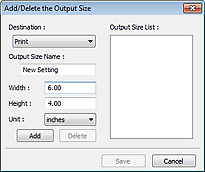
Dialogo lange Įtraukti / naikinti parinkties „Išvesties dydis“ nuostatą (Add/Delete the Output Size) galite nurodyti keletą išvesties dydžio reikšmių ir visas kartu įrašyti. Įrašyti elementai bus užregistruoti sąraše Išvesties dydis (Output Size) ir juos bus galima pasirinkti kaip ir iš anksto apibrėžtus elementus.
Įtraukti
Norėdami įtraukti dydžio reikšmę, pasirinkite Paskirtis (Destination) nuostatą Spausdinti (Print) arba Vaizdo rodymas (Image display), įveskite reikšmes laukuose Išvesties dydžio pavadinimas (Output Size Name), Plotis (Width) ir Aukštis (Height), tada spustelėkite Įtraukti (Add). Jei Paskirtis (Destination) nuostata yra Spausdinti (Print), galima rinktis Vienetas (Unit) nuostatą col. (inches) arba mm, bet jei Paskirtis (Destination) nuostata yra Vaizdo rodymas (Image display), galima rinktis tik piks. (pixels). Į sąrašą Išvesties dydžių sąrašas (Output Size List) bus įtrauktas įtrauktos dydžio reikšmės pavadinimas. Spustelėkite Įrašyti (Save), kad įrašytumėte į sąrašą Išvesties dydžių sąrašas (Output Size List) įtrauktus elementus.
Naikinti
Norėdami panaikinti elementą, pasirinkite jį sąraše Išvesties dydžių sąrašas (Output Size List) ir spustelėkite Naikinti (Delete). Spustelėkite Įrašyti (Save), kad įrašytumėte į sąrašą Išvesties dydžių sąrašas (Output Size List) įtrauktus elementus.
 Svarbu
Iš anksto apibrėžtų išvesties dydžio reikšmių, pvz., A4 ir 1024 x 768 piks. (1024 x 768 pixels), naikinti negalima.
PastabaGalima įrašyti ne daugiau kaip 10 kiekvienos nuostatos reikšmių.
Įvedus į parametrų diapazoną nepatenkančią reikšmę, bus rodomas klaidos pranešimas. Įveskite į pranešime nurodytą diapazoną patenkančią reikšmę.
PastabaIšsamios informacijos apie apkarpymo rėmus žr. skyriuje „Apkarpymo rėmų reguliavimas („ScanGear“)“.
Išsamią informaciją, ar ant peržiūrimo vaizdo iš pradžių buvo nurodytas apkarpymo kadras ir kaip jis atrodė, rasite skyriaus „Skirtukas Peržiūra“ dalyje Peržiūros vaizdų kadro apkarpymas (Cropping Frame on Previewed Images) (dialogo lange Nuostatos (Preferences)).
 (Keisti proporcijas)
Parinktis galima, kai Išvesties dydis (Output Size) nuostata yra ne Lankstusis (Flexible), o kuri nors kita.
Spustelėkite šį mygtuką, jei norite pasukti apkarpymo rėmą. Spustelėkite dar kartą, jei norite grąžinti pradinę padėtį.
Duomenų dydis (Data Size)
Rodomas įrašyto peržiūrimo vaizdo failo dydis.
PastabaJei failo dydis viršija tam tikrą reikšmę, ji rodoma raudonai. Tokiu atveju spustelėjus Nuskaityti (Scan) bus pateiktas įspėjamasis pranešimas. Rekomenduojama sureguliuoti parametrus taip, kad būtų sumažinta Duomenų dydis (Data Size) reikšmė. Jei norite tęsti, nuskaitykite nustatę viso vaizdo rodinį.
Į puslapio viršų |

